Коротко: Якщо Quick Share не показує інший пристрій, увімкніть на одержувачі видимість «Усі» (часто на 10 хвилин), увімкніть Bluetooth, Wi-Fi і геолокацію на обох, не давайте екранам згаснути й тримайте пристрої поруч, а на Windows переконайтеся, що застосунок Quick Share встановлено і ви в нього увійшли. Якщо все одно не виходить або один із пристроїв – iPhone чи Mac, скористайтеся «Надіслати через Wi-Fi» у браузері або посиланням для завантаження.
Швидка перевірка: почніть із цього
- Увімкніть на одержувачі видимість «Усі» (на багатьох телефонах – «Усі» на 10 хвилин).
- Увімкніть Bluetooth, Wi-Fi і геолокацію на обох пристроях.
- Розблокуйте пристрій одержувача й не давайте екрану згаснути.
- Покладіть пристрої поруч, бажано в межах метра-двох, поки вони шукають одне одного.
- Вимкніть режим енергозбереження на обох.
- Оновіть сервіси Google Play (або застосунок Samsung Quick Share) і перезапустіть обидва пристрої.
Рішення 1: видимість – ваші пристрої чи всі
Quick Share показує вас лише тим, кому це дозволяє налаштування одержувача. Відкрийте плитку Quick Share у швидких налаштуваннях або перейдіть у Налаштування > Google > Пристрої та надсилання > Quick Share. На телефонах Samsung Galaxy це Налаштування > Підключені пристрої > Quick Share. Назви залежать від телефона й версії.
| Видимість | Хто вас бачить | Для чого підходить |
|---|---|---|
| Ваші пристрої | Пристрої, де виконано вхід в той самий акаунт Google | Передача файлів між власними телефоном, планшетом і ПК; передачі можуть прийматися автоматично |
| Контакти | Люди з ваших контактів, які теж користуються Quick Share | Друзі й рідні, якщо їхні дані збігаються |
| Усі (часто на 10 хвилин) | Будь-хто поблизу | Найшвидше рішення, коли пристрій не з'являється |
| Ніхто / приховано | Ніхто | Пристрій ніколи не з'являється |
Поширена пастка: ви надсилаєте на свій другий пристрій, у якому виконано вхід в інший акаунт Google. Тоді він не з'явиться в розділі «Ваші пристрої». Виберіть «Усі» або увійдіть на обох в один акаунт.
Рішення 2: Bluetooth, геолокація і Wi-Fi
Quick Share шукає пристрої через Bluetooth і сканування геолокації, а потім передає файл через пряме з'єднання Wi-Fi (або інше з'єднання, яке вибере сам). Якщо щось із цього вимкнено, інший пристрій може взагалі не з'явитися, або передача ледве повзтиме через Bluetooth.
- Увімкніть Bluetooth і Wi-Fi у швидких налаштуваннях. Підключатися до мережі Wi-Fi не обов'язково.
- Увімкніть геолокацію. Android використовує її для пошуку пристроїв поблизу.
- Вимкніть точку доступу на телефоні й режим польоту.
- Якщо передача почалася, але йде дуже повільно, пристрої можуть бути на різних діапазонах Wi-Fi або в завантажених мережах. Зазвичай допомагає підійти ближче.
Рішення 3: Quick Share для Windows
Комп'ютеру з Windows потрібен застосунок Quick Share від Google, який завантажують із сайту Android від Google. Це не те саме, що вбудоване в Windows «Надсилання поблизу», яке працює лише з іншими ПК на Windows.
- Встановіть застосунок і увійдіть. Відкрийте його й увійдіть в акаунт Google, якщо хочете, щоб працював режим «Ваші пристрої».
- Перевірте видимість ПК у застосунку – так само, як на телефоні.
- Bluetooth і Wi-Fi мають бути увімкнені на ПК. Настільний комп'ютер без Bluetooth чи Wi-Fi ним скористатися не зможе.
- Дозвольте застосунку доступ через брандмауер, якщо Windows чи антивірус про це запитує, і на час перевірки призупиніть VPN.
- Перевірте вимоги. Застосунок підтримує сучасні 64-бітні версії Windows; дуже старі ПК можуть не підтримуватися.
Отримані файли на Windows зазвичай потрапляють у папку «Завантаження», а на телефоні – у «Файли» або «Завантаження».
Рішення 4: передача починається, а потім обривається
- Замало пам'яті на пристрої одержувача. Звільніть місце й надішліть ще раз.
- Екран заблокувався посеред передачі. Тримайте обидва екрани увімкненими до кінця.
- Енергозбереження призупинило фонову роботу. Вимкніть його.
- Перешкоди в людному місці. Відійдіть від інших пристроїв і спробуйте знову.
Якщо нічого не допомагає: інші способи надіслати
Quick Share працює на Android і Windows. У нових версіях деякі телефони Pixel також можуть обмінюватися файлами з iPhone поблизу, але для більшості випадків між різними брендами все одно потрібен інший шлях. «Надіслати через Wi-Fi» працює в будь-якому браузері:
- Підключіть обидва пристрої до однієї мережі Wi-Fi або підключіть один до точки доступу іншого з увімкненими мобільними даними.
- Відкрийте sharelargefilesfree.com/send-via-wifi у браузері на обох.
- Торкніться іншого пристрою, виберіть файли, а одержувач натискає Прийняти.
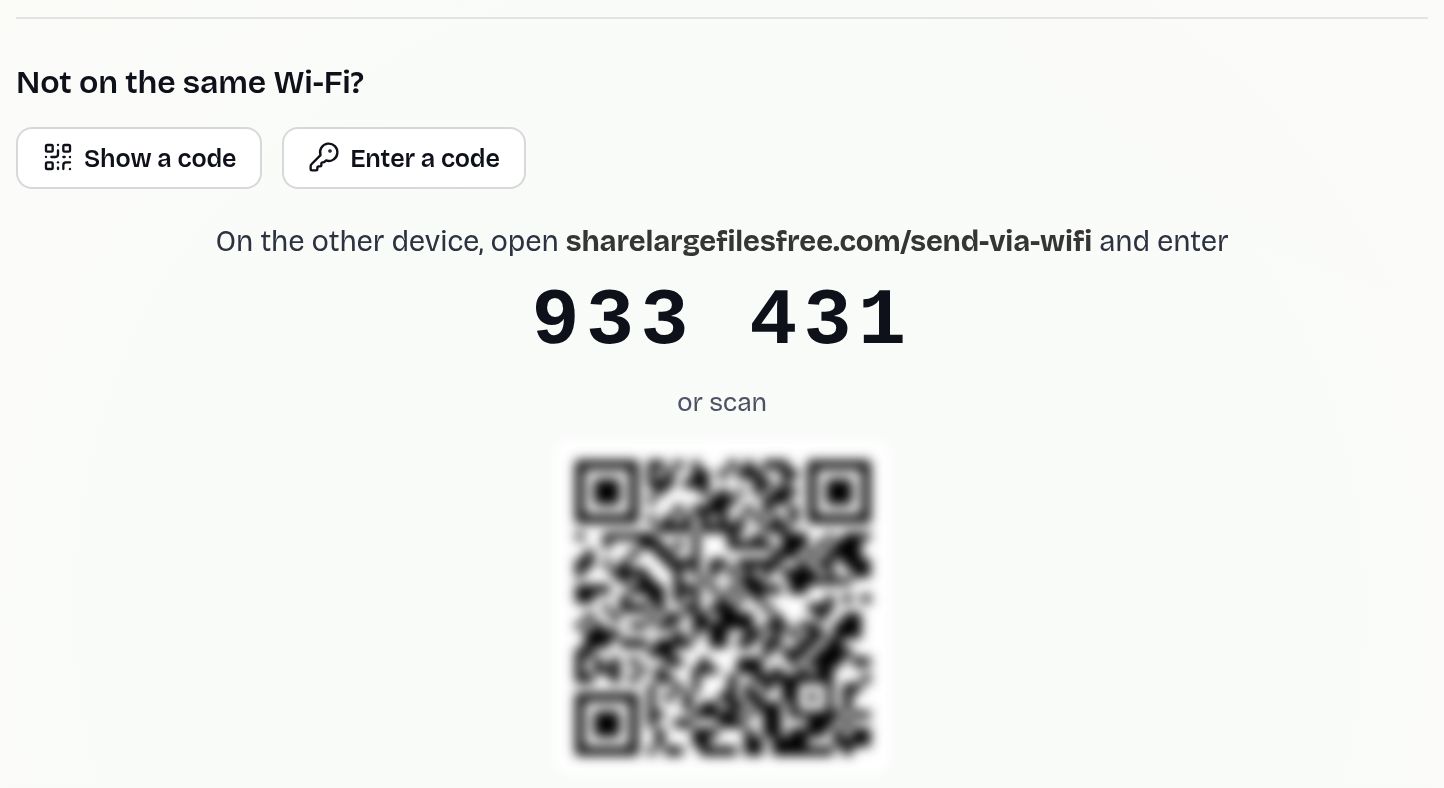
Файли йдуть напряму між браузерами зашифрованим з'єднанням, без обмеження розміру, крім вільного місця. Обом пристроям потрібен інтернет, щоб наш сервер міг їх познайомити. Якщо мережа блокує прямі з'єднання, сторінка автоматично використовує наш зашифрований ретранслятор (за замовчуванням до 5 GB за передачу). У різних мережах або якщо пристрої все одно не бачать одне одного, скористайтеся 6-значним кодом сполучення:
Якщо одержувач не поруч, вивантажте файли один раз і надішліть посилання для завантаження – до 20 GB за передачу, зберігається 1 день.
Що вибрати?
Для двох пристроїв Android або телефона Android і ПК з Windows зі встановленим застосунком Quick Share варто полагодити. Для iPhone, Mac чи мережі, де з'єднання не встановлюється, скористайтеся «Надіслати через Wi-Fi». Для того, хто далеко, – посиланням. Докладніше: з Android на ПК і з Android на Android.
Share Large Files Free – незалежний сервіс, не пов'язаний із Google, Samsung, Microsoft чи Apple. Android, Pixel і Quick Share – торгові марки Google LLC; Galaxy – торгова марка Samsung; Windows – торгова марка Microsoft Corporation; iPhone і Mac – торгові марки Apple Inc.
Часті запитання
Чому Quick Share не знаходить інший телефон?
Зазвичай у одержувача видимість налаштована на «Контакти» або «Ваші пристрої». Виберіть «Усі» й переконайтеся, що Bluetooth, Wi-Fi і геолокацію увімкнено.
Чи потрібен для Quick Share той самий акаунт Google?
Лише для режиму «Ваші пристрої». З видимістю «Усі» надсилати може будь-який пристрій поблизу.
Чому Quick Share такий повільний?
Можливо, він перейшов на Bluetooth. Тримайте Wi-Fi увімкненим на обох пристроях і покладіть їх ближче.
Чи працює Quick Share на Windows?
Так, якщо встановлено застосунок Quick Share від Google, а на ПК увімкнено Bluetooth і Wi-Fi.
Що можна використати замість нього з iPhone?
Відкрийте «Надіслати через Wi-Fi» у браузері на обох пристроях або надішліть посилання для завантаження.
Готові надіслати?
Додайте файли, отримайте посилання — і все. Безкоштовно до 20 GB, без реєстрації.
Надіслати файли безкоштовно