Stručně: Pokud Quick Share druhé zařízení nezobrazí, nastavte u příjemce viditelnost na Všichni (často na 10 minut), na obou zapněte Bluetooth, Wi-Fi a polohu, nechte rozsvícené obrazovky a zařízení blízko sebe a na Windows ověřte, že je aplikace Quick Share nainstalovaná a přihlášená. Pokud to pořád nejde, nebo je jedno zařízení iPhone či Mac, použijte Odeslat přes Wi-Fi v prohlížeči nebo odkaz ke stažení.
Rychlý kontrolní seznam: zkuste nejdřív tohle
- Nastavte u příjemce viditelnost na Všichni (na mnoha telefonech Všichni na 10 minut).
- Zapněte Bluetooth, Wi-Fi a polohu na obou zařízeních.
- Odemkněte zařízení příjemce a nechte mu rozsvícenou obrazovku.
- Přibližte zařízení k sobě, ideálně na metr či dva, než se najdou.
- Vypněte spořič baterie na obou.
- Aktualizujte Služby Google Play (nebo aplikaci Samsung Quick Share) a obě zařízení restartujte.
Oprava 1: viditelnost, stejný účet, nebo všichni
Quick Share vás ukáže jen lidem, které povoluje nastavení příjemce. Otevřete dlaždici Quick Share v Rychlém nastavení, nebo hledejte v Nastavení > Google > Zařízení a sdílení > Quick Share. Na telefonech Samsung Galaxy je to v Nastavení > Připojená zařízení > Quick Share. Názvy se liší podle telefonu a verze.
| Viditelnost | Kdo vás vidí | Vhodné pro |
|---|---|---|
| Vaše zařízení | Zařízení přihlášená ke stejnému účtu Google | Přesun souborů mezi vlastním telefonem, tabletem a PC; přenosy lze přijímat automaticky |
| Kontakty | Lidé ve vašich kontaktech, kteří také používají Quick Share | Přátelé a rodina, pokud jejich údaje sedí |
| Všichni (často na 10 minut) | Kdokoli poblíž | Nejrychlejší řešení, když se zařízení neobjeví |
| Nikdo / skryto | Nikdo | Nikdy se nezobrazí |
Častá past: posíláte na své druhé zařízení, které je přihlášené k jinému účtu Google. Pod Vaše zařízení se neobjeví. Použijte Všichni, nebo obě zařízení přihlaste ke stejnému účtu.
Oprava 2: Bluetooth, poloha a Wi-Fi
Quick Share hledá zařízení pomocí Bluetooth a vyhledávání polohy a soubor pak přenese přímým spojením Wi-Fi (nebo jiným připojením, které zvolí). Pokud je cokoli z toho vypnuté, druhé zařízení se nemusí vůbec objevit, nebo se přenos bude vléct přes Bluetooth.
- Zapněte Bluetooth a Wi-Fi v Rychlém nastavení. K žádné síti Wi-Fi se připojovat nemusíte.
- Zapněte polohu. Android ji používá k vyhledávání zařízení v okolí.
- Vypněte hotspot telefonu a režim Letadlo.
- Pokud přenos začne, ale je velmi pomalý, mohou být zařízení na různých pásmech Wi-Fi nebo vytížených sítích. Obvykle pomůže přiblížit se.
Oprava 3: Quick Share pro Windows
PC s Windows potřebuje aplikaci Quick Share od Googlu, kterou stáhnete z webu Google pro Android. Není to totéž co vlastní Sdílení v okolí ve Windows, které komunikuje jen s jinými PC s Windows.
- Nainstalujte a přihlaste se. Otevřete aplikaci a přihlaste se účtem Google, pokud chcete, aby fungovalo Vaše zařízení.
- Zkontrolujte viditelnost PC v aplikaci stejně jako na telefonu.
- Bluetooth a Wi-Fi musí být zapnuté i na PC. Stolní počítač bez Bluetooth nebo Wi-Fi to používat nemůže.
- Povolte aplikaci ve firewallu, pokud se Windows nebo bezpečnostní software zeptají, a během testu pozastavte VPN.
- Zkontrolujte požadavky. Aplikace podporuje novější 64bitové verze Windows; velmi staré PC podporované být nemusí.
Přijaté soubory obvykle najdete ve složce Stažené soubory ve Windows a v Souborech nebo Stažených souborech v telefonu.
Oprava 4: přenos začne a pak selže
- Nedostatek místa u příjemce. Uvolněte místo a pošlete znovu.
- Obrazovka se zamkla uprostřed přenosu. Nechte obě obrazovky zapnuté, dokud přenos neskončí.
- Spořič baterie pozastavil činnost na pozadí. Vypněte ho.
- Rušení na místě s mnoha zařízeními. Vzdalte se od ostatních zařízení a zkuste to znovu.
Když nic nefunguje: jiné způsoby odeslání
Quick Share pokrývá Android a Windows. V novějších verzích umí některé telefony Pixel vyměňovat soubory i s iPhony poblíž, ale většina kombinací různých značek stále potřebuje jinou cestu. Odeslat přes Wi-Fi funguje v libovolném prohlížeči:
- Připojte obě zařízení ke stejné Wi-Fi, nebo jedno připojte k hotspotu druhého se zapnutými mobilními daty.
- Na obou otevřete v prohlížeči sharelargefilesfree.com/send-via-wifi.
- Klepněte na druhé zařízení, vyberte soubory a příjemce klepne na Přijmout.
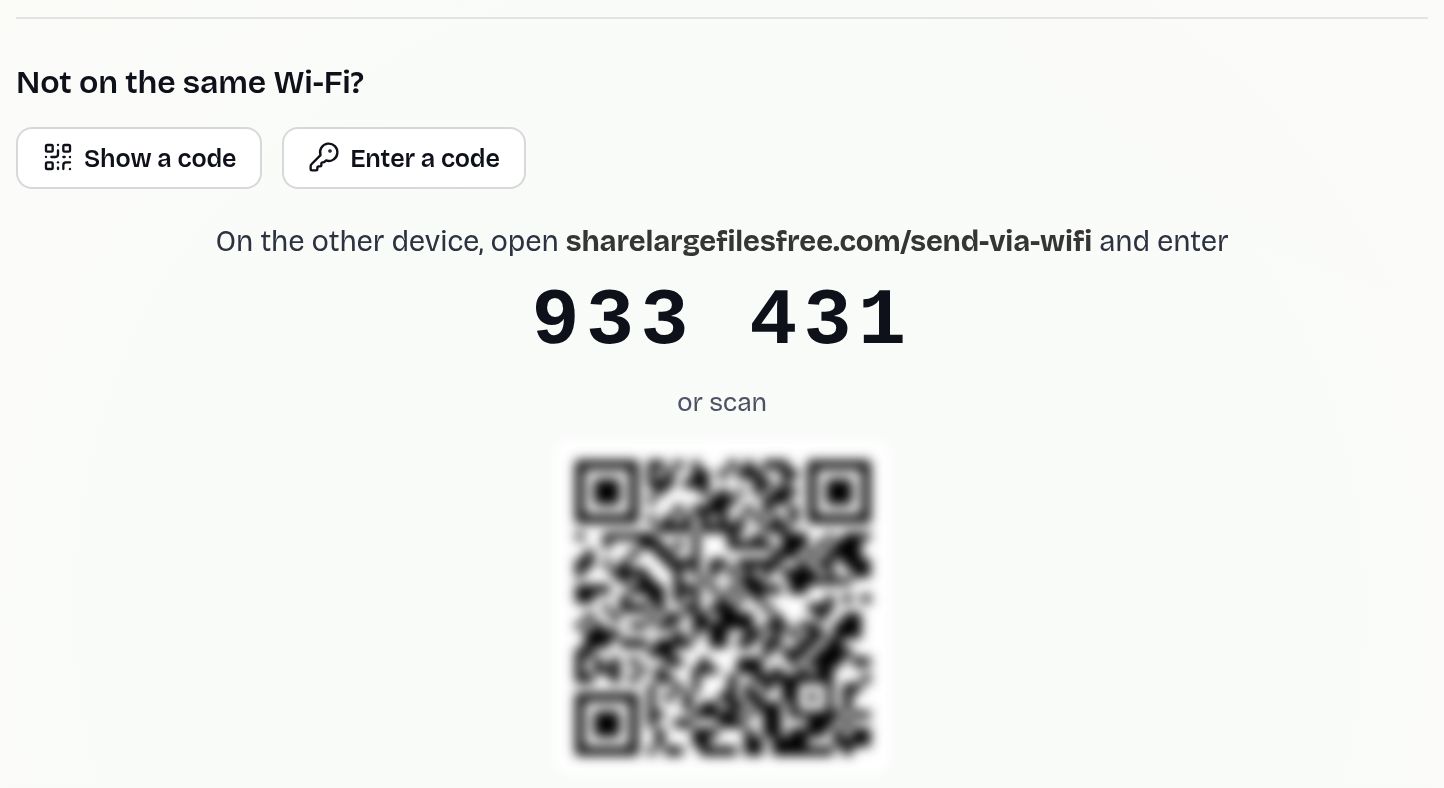
Soubory jdou přímo mezi prohlížeči přes šifrované spojení, bez limitu velikosti kromě volného místa. Obě zařízení potřebují internet, aby je náš server mohl propojit. Kde síť přímá spojení blokuje, stránka automaticky použije náš šifrovaný relay (ve výchozím stavu až 5 GB na přenos). V různých sítích, nebo když se zařízení pořád nevidí, použijte šestimístný párovací kód:
Pokud příjemce není poblíž, nahrajte soubory jednou a pošlete odkaz ke stažení, až 20 GB na přenos, uložený po dobu 1 den.
Co použít?
Pro dvě zařízení s Androidem, nebo telefon s Androidem a PC s Windows s nainstalovanou aplikací, se vyplatí Quick Share opravit. Pro iPhone, Mac nebo síť, kde se nepřipojí, použijte Odeslat přes Wi-Fi. Pro někoho daleko použijte odkaz. Více podrobností: z Androidu do PC a z Androidu do Androidu.
Share Large Files Free je nezávislá služba a není spojena se společnostmi Google, Samsung, Microsoft ani Apple. Android, Pixel a Quick Share jsou ochranné známky Google LLC; Galaxy je ochranná známka společnosti Samsung; Windows je ochranná známka Microsoft Corporation; iPhone a Mac jsou ochranné známky Apple Inc.
Časté dotazy
Proč Quick Share nenajde druhý telefon?
Obvykle má příjemce viditelnost nastavenou na Kontakty nebo Vaše zařízení. Nastavte ji na Všichni a ověřte, že je zapnuté Bluetooth, Wi-Fi a poloha.
Potřebuje Quick Share stejný účet Google?
Jen pro Vaše zařízení. S viditelností Všichni může posílat jakékoli zařízení poblíž.
Proč je Quick Share tak pomalý?
Možná přešel na Bluetooth. Nechte na obou zařízeních zapnutou Wi-Fi a přibližte je k sobě.
Funguje Quick Share na Windows?
Ano, s nainstalovanou aplikací Quick Share od Googlu a zapnutým Bluetooth a Wi-Fi na PC.
Co můžu místo toho použít s iPhonem?
Otevřete Odeslat přes Wi-Fi v prohlížeči na obou zařízeních, nebo pošlete odkaz ke stažení.
Připraveni odeslat?
Přidejte soubory, získejte odkaz a je hotovo. Zdarma až 20 GB, bez účtu.
Poslat soubory zdarma