Stručně: Chcete-li poslat práci ke schválení klientem: nahrajte fotky nebo video, stiskněte Další nastavení, otevřete Odkaz a stránka a zaškrtněte „Schválení klientem“. V části Sledování zadejte svou adresu do „Poslat e-mail, až se stáhne“ a nechte zaškrtnuté „Posílat mi novinky e-mailem“, abyste se dozvěděli o zpětné vazbě. Klient otevře odkaz, označí oblíbené srdíčkem, otevře soubor a okomentuje ho (u videí se komentář připne k sekundě, na které video pozastavil) a stiskne Schválit nebo Požádat o změny. Vše si přečtete v části Zpětná vazba klienta na stránce Přenosy, s názvy oblíbených souborů připravenými ke zkopírování. Účet nepotřebuje nikdo z vás.
Kdy schválení klientem pomůže
Schválení klientem je volba, kterou zapnete u běžného přenosu. Soubory zůstanou v původní kvalitě a stránka ke stažení získá srdíčka, pole pro komentáře a dvě tlačítka: Schválit a Požádat o změny. Hodí se pro práci, která potřebuje rozhodnutí, ne jen doručení:
- Fotografové, kteří chtějí, aby si pár nebo klient vybrali oblíbené fotky do alba nebo k finální retuši.
- Střihači videa, kteří sbírají poznámky ke střihu, kde „asi v první minutě“ není dost přesné.
- Designéři a agentury, kteří chtějí jasné schválení s datem u produktových fotek, reklam nebo videí na sociální sítě.
Nastavení krok za krokem
- Nahrajte fotky nebo video (až 1000 souborů a 20 GB na přenos).
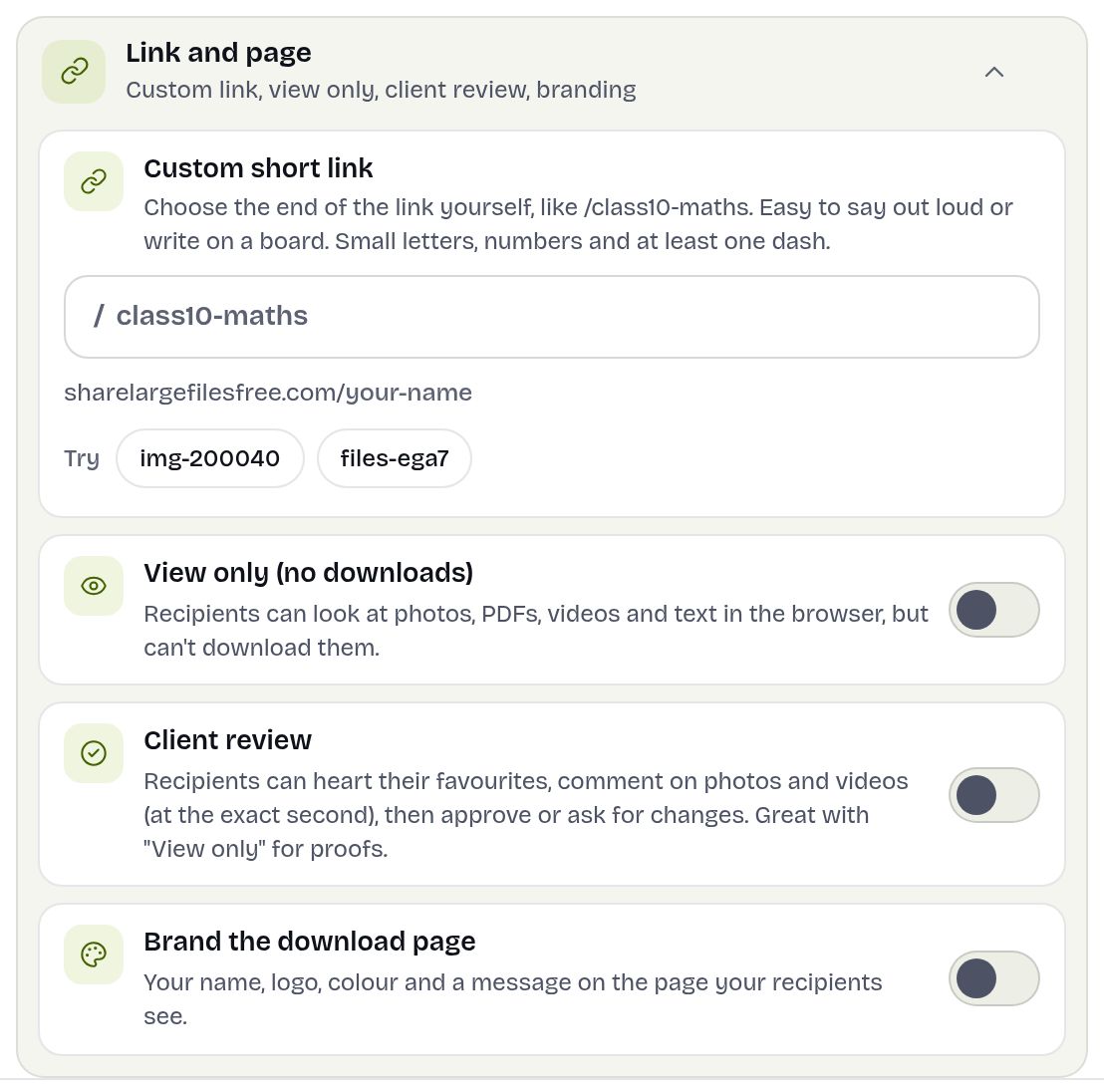
- Stiskněte Další nastavení, otevřete Odkaz a stránka a zaškrtněte Schválení klientem. Karta Schválení klientem v části Rychlý start udělá totéž a navíc vyžaduje potvrzený e-mail se 3 staženími na osobu.
- Volitelně ve stejné skupině: zaškrtněte Pouze prohlížení (bez stahování), aby si klient soubory před zaplacením mohl prohlédnout, ale ne ponechat, a Označte stránku ke stažení svou značkou s názvem a logem vašeho studia.
- V části Sledování zadejte svou adresu do Poslat e-mail, až se stáhne (jednou ji potvrdíte kódem) a nechte zaškrtnuté Posílat mi novinky e-mailem. Zpětná vazba vám pak přijde v krátkém souhrnu, nejvýše jednou za hodinu.
- Stiskněte Získat odkaz a pošlete odkaz klientovi.
Co uvidí váš klient
Pod soubory je pole s názvem Vaše hodnocení: „Klepněte na srdíčko u souborů, které se vám líbí, a přidejte komentáře (soubor okomentujete po jeho otevření). Pak schvalte, nebo požádejte o změny.“ Pokud klient nepotvrdil e-mail, nejdřív zadá Vaše jméno, abyste věděli, kdo co napsal.
- Oblíbené: srdíčko u každého souboru a tlačítko Oblíbené v prohlížeči na celou obrazovku. Srdíčka každé osoby jsou jen její.
- Komentáře: v prohlížeči pole „Komentovat tento soubor…“ a tlačítko Přidat komentář. U videa je zaškrtnuté políčko „v 01:24“, tedy okamžik, kde přehrávač právě je, a poznámka se k němu připne. Ostatní hodnotitelé na stejném odkazu komentáře také vidí.
- Rozhodnutí: Schválit nebo Požádat o změny, se Zprávou pro odesílatele, která je při žádosti o změny povinná.
Příklad: svatební fotograf posílá náhledy
Arjun má upravený užší výběr ze svatby. Nahraje ho, zaškrtne Schválení klientem a Pouze prohlížení, označí stránku značkou „Arjun Rao Photography“ a nastaví Kdo může otevřít odkaz na Kdokoli, kdo potvrdí svůj e-mail, takže každý vodoznak i komentář nese adresu páru.
Večer pár označí oblíbené srdíčkem, u dvou portrétů napíše „oříznout těsněji“ a stiskne Požádat o změny: „Prosím zesvětlete fotky z pódia.“ Arjunovi do hodiny dorazí e-mail se souhrnem. Na své stránce Přenosy otevře Zpětnou vazbu klienta, zkopíruje názvy oblíbených souborů do filtru v Lightroomu, provede úpravy a finální fotky pošle běžným odkazem.
Další postupy, od náhledů po předání RAW, najdete na stránce sdílení souborů pro fotografy. Hudebníci a podcasteři mohou stejné schvalování použít pro audio, s komentáři k přesnému času v přehrávači se zvukovou vlnou.
Kde si zpětnou vazbu přečtete
Na stránce Přenosy otevřete u přenosu Více a zvolte Zpětná vazba klienta. Uvidíte rozhodnutí (schváleno nebo žádost o změny, se zprávou), oblíbené jako seznam názvů souborů ke zkopírování a všechny komentáře podle souborů s časem ve videu. Exportovat CSV vše uloží pro vaši evidenci.
Limity: co schválení klientem neumí
- Za každé srdíčko nebo komentář nepřijde okamžitý e-mail; zpětná vazba chodí v hodinovém souhrnu novinek, proto zaškrtněte Posílat mi novinky e-mailem.
- Komentáře fungují u fotek a videí, které prohlížeč umí zobrazit (JPG, PNG, WebP, MP4, MOV a podobné). Soubory RAW, HEIC a PSD nemají náhled, takže ke schválení přidejte verze v JPG.
- Klienti nemohou kreslit do obrázků ani nahrát označený soubor; poznámky píší.
- Jeden přenos je jedno kolo. Pro revize nahraďte soubory nebo pošlete nový odkaz.
Schválení klientem a jiné způsoby korektur
| Odkaz se schválením klientem | WhatsApp nebo e-mail | |
|---|---|---|
| Kvalita | Původní soubory | WhatsApp komprimuje fotky a videa poslaná jako média |
| Výběr oblíbených | Srdíčka, exportovaná jako názvy souborů | „Čísla 14, 23, 41…“ |
| Poznámky k videu | Připnuté k sekundě | „Asi v 1:20“ |
| Záznam o schválení | Schválit nebo Požádat o změny, s datem | Někde v chatu |
Specializované galerie pro korektury nabízejí víc (prodej tisků, dlouhodobé galerie), obvykle v placených tarifech. Schválení klientem pokryje samotné schvalování, zdarma.
Řešení problémů
- Klient nevidí srdíčka: zkontrolujte, že karta přenosu na stránce Přenosy uvádí „Schválení klientem“. U přenosů e-mailem je odkaz na stránce Přenosy váš vlastní odkaz odesílatele, který pole pro hodnocení nikdy nezobrazí; vyzkoušejte raději odkaz příjemce.
- „Nejdřív zadejte své jméno“: klient musí před komentováním zadat jméno, nebo potvrdit e-mail.
- Nepřišel e-mail se zpětnou vazbou: zkontrolujte, že bylo zaškrtnuté Posílat mi novinky e-mailem a že jste zadali potvrzenou adresu; podívejte se do spamu.
- Soubor nejde otevřít: jeho formát nemá náhled v prohlížeči. Přidejte verzi v JPG nebo MP4.
Share Large Files Free je nezávislá služba a není spojena se společnostmi uvedenými na této stránce. WhatsApp a Lightroom jsou ochranné známky svých vlastníků.
Časté dotazy
Potřebuje můj klient ke komentování účet?
Ne. Otevře odkaz, zadá své jméno nebo potvrdí e-mail a pak označuje srdíčkem, komentuje a schvaluje.
Mohou klienti komentovat konkrétní okamžik ve videu?
Ano. Komentář napsaný při pozastaveném videu se připne k dané sekundě.
Jak získám seznam vybraných fotek?
Na stránce Přenosy otevřete Více a pak Zpětná vazba klienta. Oblíbené jsou uvedené jako názvy souborů ke zkopírování a můžete je exportovat do CSV.
Může si klient fotky stáhnout?
Ano, pokud nezaškrtnete i Pouze prohlížení. Pak hodnotí náhledy s vodoznakem bez stahování.
Dostanu e-mail, když schválí?
Ano, pokud jste zaškrtli Posílat mi novinky e-mailem. Rozhodnutí, komentáře a stažení přicházejí v souhrnu nejvýše jednou za hodinu.
Je schválení klientem zdarma?
Ano, až pro 1000 souborů a 20 GB na přenos.
Připraveni odeslat?
Přidejte soubory, získejte odkaz a je hotovo. Zdarma až 20 GB, bez účtu.
Poslat soubory zdarma