Stručně: Mezi Linuxem a telefonem použijte KDE Connect nebo GSConnect na bezdrátové sdílení, kabel USB v režimu MTP pro Android, nebo aplikaci jako LocalSend. Bez instalace otevřete sharelargefilesfree.com/send-via-wifi ve Firefoxu nebo Chromu v Linuxu a v prohlížeči telefonu; soubory se uloží do Stažených souborů.
Co v Linuxu funguje
Linux nemá Quick Share ani AirDrop a každé desktopové prostředí je trochu jiné. Dobrá zpráva je, že hlavní možnosti jsou zdarma a většinou open source. Snazším telefonem je Android: podporuje MTP přes USB a má aplikaci KDE Connect. iPhony jsou omezenější; KDE Connect má aplikaci pro iOS s menším počtem funkcí a přístup přes kabel vyžaduje další nástroje.
Srovnání metod
| Metoda | Telefony | Instalace | Poznámky |
|---|---|---|---|
| KDE Connect nebo GSConnect | Android; iPhone s menším počtem funkcí | Aplikace v telefonu, balíček nebo rozšíření v PC | Jednou spárovat, pak sdílet oběma směry |
| Kabel USB (MTP) | Android | Obvykle součást správce souborů | S mnoha soubory bývá pomalý nebo nespolehlivý |
| LocalSend | Android i iPhone | Aplikace na obou | Open source, místní síť |
| Odeslat přes Wi-Fi (prohlížeč) | Android i iPhone | Nic | Z naší strany bez limitu velikosti; pozor na paměť iPhonu |
| Odkaz ke stažení | Jakýkoli | Nic | Až 20 GB; funguje napříč sítěmi |
Odeslat přes Wi-Fi ve Firefoxu nebo Chromu
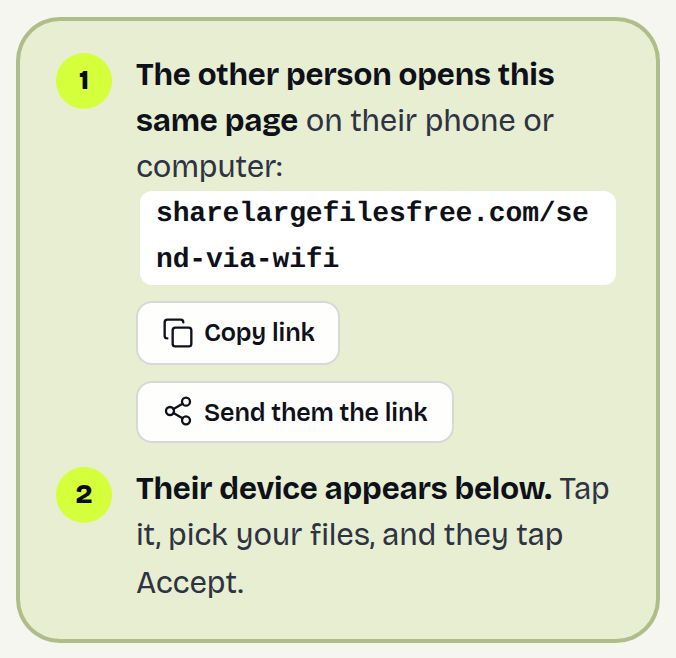
- Otevřete sharelargefilesfree.com/send-via-wifi ve Firefoxu nebo Chromu v PC s Linuxem.
- Otevřete stejnou stránku v telefonu, v Chromu nebo Firefoxu v Androidu nebo v Safari v iPhonu. Abyste nemuseli psát, naskenujte QR kód zobrazený na stránce v PC.
- Každé zařízení ukáže to druhé se jménem, zvířecím avatarem a údaji jako „Linux · Firefox“.
- Klikněte nebo klepněte na zařízení, kterému posíláte, a vyberte soubory, nebo je přetáhněte ze správce souborů.
- Příjemce klepne na Přijmout. Soubory se uloží do Stažených souborů.
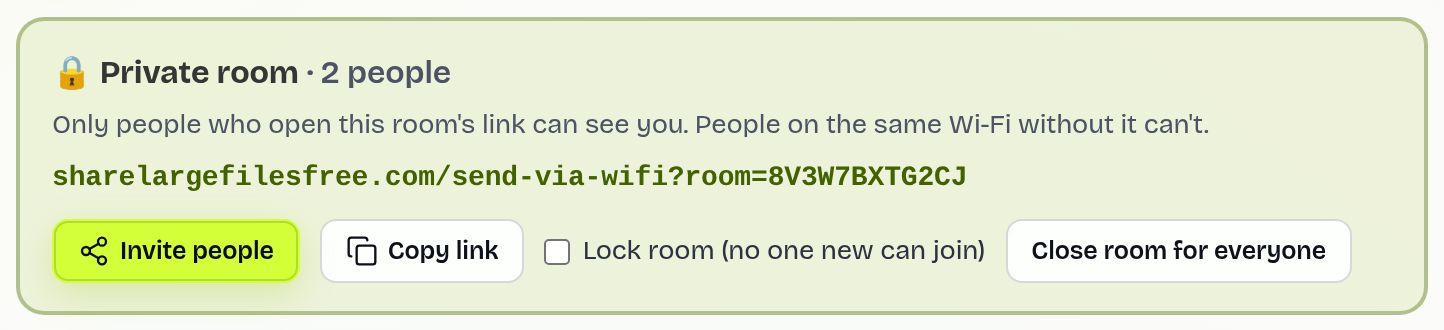
Soubory jdou přímo mezi oběma prohlížeči přes šifrované spojení a neukládají se na server. Z naší strany není limit velikosti, jen volné místo u příjemce, ale iPhone drží každý přijímaný soubor v paměti, dokud není kompletní, takže obrovský soubor do iPhonu je lepší poslat odkazem. Obě zařízení potřebují přístup k internetu, aby je náš server mohl seznámit. Pokud jsou v různých sítích, použijte Zobrazit kód a Zadejte kód; pokud sítě přímé spojení blokují, propojí je automaticky náš šifrovaný relay (ve výchozím stavu až 5 GB na přenos). Ve sdílené síti zvolte Vytvořit soukromou místnost, aby vás viděli jen lidé s odkazem.
KDE Connect a GSConnect
- Nainstalujte KDE Connect z repozitáře své distribuce (v KDE Plasma bývá předinstalovaný). V GNOME místo toho nainstalujte rozšíření GSConnect.
- Nainstalujte KDE Connect do telefonu z Google Play nebo F-Droidu (případně z App Store ve verzi pro iOS).
- Když jsou obě zařízení ve stejné Wi-Fi, požádejte z jednoho o spárování a na druhém ho přijměte.
- Posílejte soubory z nabídky sdílení v telefonu, nebo z PC přes ikonu v oznamovací oblasti, kontextovou nabídku Dolphinu nebo nabídku GSConnect.
Synchronizuje také schránku a oznámení. Pokud se zařízení nenajdou, může porty KDE Connect v rozsahu 1714 až 1764 blokovat firewall; otevřete je pro místní síť (například pomocí ufw). Aplikace pro iOS má méně funkcí a iOS omezuje, co může dělat na pozadí.
Kabel USB a LocalSend
Android přes USB. Připojte telefon, klepněte na oznámení USB a zvolte Přenos souborů. Většina prostředí pak ukáže telefon v Souborech (Nautilus), Dolphinu nebo Thunaru díky podpoře MTP (gvfs nebo kio). Přetahujte soubory oběma směry. MTP bývá u tisíců souborů pomalé nebo se zasekává; kopírujte menší dávky, nebo použijte datový kabel, kterému věříte.
iPhone přes USB. S nainstalovanými nástroji libimobiledevice umí mnoho prostředí ukázat fotky a některé dokumenty aplikací z odemčeného a důvěryhodného iPhonu. Podpora se liší podle distribuce, takže to berte spíš jako bonus než jako plán.
LocalSend je bezplatná open-source aplikace pro Linux, Android a iOS, která posílá soubory přes místní síť; dobrá volba, pokud přenášíte často a nevadí vám ji nainstalovat na obou stranách.
Co zvolit?
Na jednorázový přenos, nebo na počítači, kam nemůžete instalovat balíčky, použijte Odeslat přes Wi-Fi v prohlížeči. Pokud s telefonem s Androidem přesouváte soubory každý den, nastavte KDE Connect nebo GSConnect. Na velkou dávku fotek z Androidu stačí kabel USB. Pro telefon, který není poblíž, nahrajte soubory na úvodní stránce a pošlete odkaz nebo kód ke stažení s platností 1 den. Viz také z Androidu do PC a přenos souborů přes Wi-Fi.
Share Large Files Free je nezávislá služba a není spojena s KDE, GNOME, LocalSend, Google, Apple ani Mozilla. Android a Chrome jsou ochranné známky společnosti Google LLC; iPhone a Safari jsou ochranné známky společnosti Apple Inc.; Firefox je ochranná známka nadace Mozilla Foundation; Linux je ochranná známka Linuse Torvaldse.
Řešení problémů
- Telefon se ve správci souborů nezobrazí. V oznámení USB zvolte Přenos souborů, odemkněte telefon a ověřte, že je nainstalovaná podpora MTP.
- KDE Connect telefon nenajde. Otevřete ve firewallu porty 1714 až 1764 a ověřte, že není zapnutá izolace hostovské Wi-Fi.
- Zařízení se v Odeslat přes Wi-Fi navzájem nevidí. Použijte šestimístný kód, nebo hotspot telefonu se zapnutými mobilními daty.
- Stažený soubor se ve Firefoxu neuloží. Zkontrolujte nastavení složky pro stahování ve Firefoxu a volné místo na disku.
Časté dotazy
Existuje AirDrop pro Linux?
Vestavěný ne. Mezeru zaplní KDE Connect, GSConnect, LocalSend nebo Odeslat přes Wi-Fi v prohlížeči.
Funguje KDE Connect v GNOME?
Použijte rozšíření GSConnect, které používá stejný protokol jako KDE Connect.
Mohu přenést soubory z iPhonu do Linuxu?
Ano. Funguje Odeslat přes Wi-Fi v Safari, LocalSend nebo aplikace KDE Connect pro iOS; přístup přes kabel vyžaduje další nástroje.
Musím pro Odeslat přes Wi-Fi něco instalovat?
Ne. Běží ve Firefoxu, Chromu nebo v jakémkoli moderním prohlížeči.
Připraveni odeslat?
Přidejte soubory, získejte odkaz a je hotovo. Zdarma až 20 GB, bez účtu.
Poslat soubory zdarma