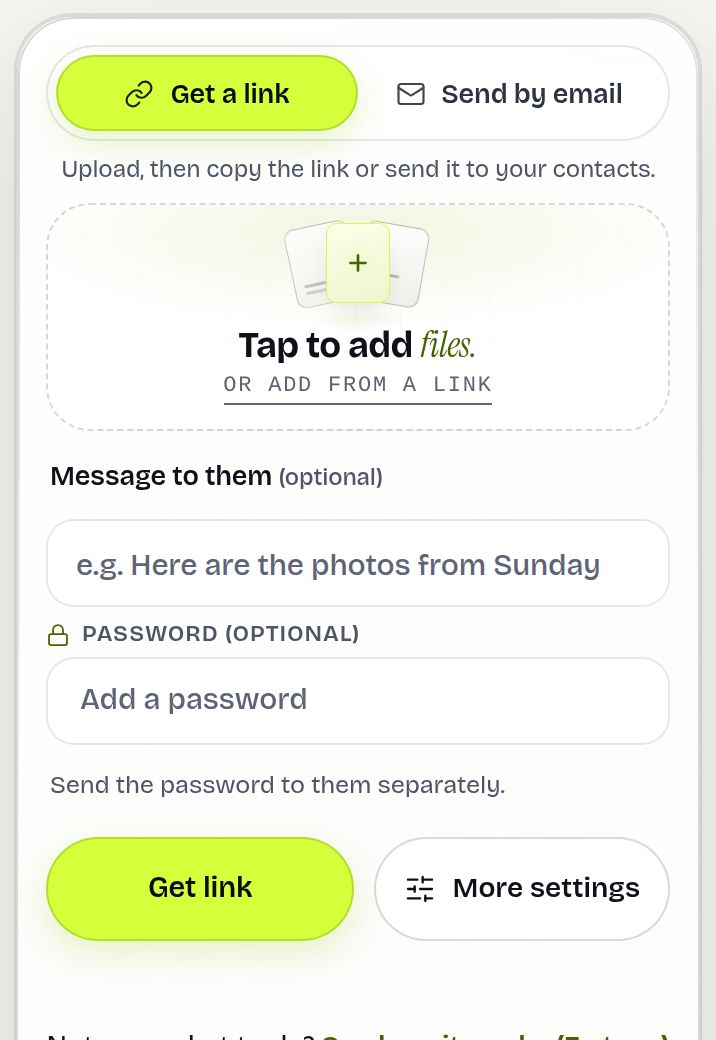
Stručně: Na stránce nahrávání stiskněte Z odkazu, do pole Odkaz na soubor vložte odkaz na Google Disk, Dropbox nebo OneDrive nastavený na "Kdokoli s odkazem", případně přímý odkaz ke stažení, a stiskněte Přidat. Soubor se načte, zobrazí se průběh a přidá se do přenosu jako každý jiný soubor. Pokud je web zobrazuje, můžete tlačítky Dropbox a Google Disk pod "Nebo vybrat z" vybrat soubory přímo ze svého účtu. Pak odešlete jako obvykle, až 20 GB na přenos.
Co funkce dělá a kdy ji použít
"Z odkazu" stáhne soubor z webu a přidá ho do vašeho přenosu, takže ho můžete poslat dál, aniž byste ho nejdřív ukládali do zařízení.
- Na telefonu s málem volného místa potřebujete přeposlat 3 GB video, které je na Google Disku.
- Kolega sdílel odkaz na Dropbox, který váš klient nedokáže otevřít kvůli výzvám k přihlášení nebo firemnímu firewallu.
- Chcete spojit více zdrojů: soubor z Disku, soubor z Dropboxu a fotky z telefonu v jednom přenosu s jedním heslem.
Přidání souboru z odkazu krok za krokem
- Na stránce nahrávání stiskněte Z odkazu (pod oblastí pro přetažení, nebo v nabídce Přidat další, když už máte soubory přidané). Otevře se okno Přidat soubory z odkazu.
- Vložte jeden nebo více odkazů do pole Odkaz na soubor a stiskněte Přidat. Najednou lze vložit několik odkazů.
- Nebo, pokud pod Nebo vybrat z vidíte Dropbox či Google Disk, stiskněte ho a vyberte soubory v okně Dropboxu nebo Googlu. Sdílí se s námi jen soubory, které vyberete.
- Každý soubor se objeví v seznamu s průběhem a nahraje se stejně jako soubor ze zařízení. Klidně přidejte i místní soubory.
- Zvolte Získat odkaz nebo Odeslat e-mailem, nastavte možnosti a odešlete.
Které odkazy fungují
| Odkaz | Funguje? |
|---|---|
| Soubor na Google Disku sdílený s "Kdokoli s odkazem" | Ano |
| Google Dokumenty, Tabulky nebo Prezentace | Ano, přidají se jako soubor Word, Excel nebo PowerPoint |
| Složka na Google Disku | Ne: sdílejte jednotlivé soubory nebo je vyberte tlačítkem Google Disk |
| Odkaz ke sdílení z Dropboxu (Sdílet, pak Kopírovat odkaz) | Ano |
| Osobní odkaz ke sdílení z OneDrive | Ano |
| Přímý odkaz ke stažení přes https | Ano |
| Odkaz WeTransfer | Ne: soubory nejdřív stáhněte a pak je přidejte |
| Odkazy s uživatelským jménem a heslem nebo do privátních sítí | Ne, z bezpečnostních důvodů se odmítají |
Příklad z praxe
Lena sedí s telefonem v kavárně. Showreel její agentury o velikosti 2,6 GB je na Google Disku a kancelář klienta Disk blokuje. Otevře Disk, zvolí Sdílet, nastaví přístup na "Kdokoli s odkazem", zkopíruje odkaz, na stránce nahrávání stiskne Z odkazu, vloží ho a stiskne Přidat. Přidá heslo, stiskne Získat odkaz a pošle odkaz e-mailem. Klient stáhne původní soubor z běžné stránky ke stažení.

Co uvidí příjemce
Běžnou stránku ke stažení se souborem, jeho velikostí a vaší zprávou. Žádná výzva k přihlášení, žádné "Potřebujete přístup" a žádná zmínka o tom, odkud soubor pochází. Soubor má stejné bajty jako originál na Disku nebo v Dropboxu a po výpočtu se zobrazí jeho kontrolní součet SHA-256. Pozdější změna nebo smazání originálu neovlivní kopii, kterou jste poslali.
Omezení a co funkce neumí
- Náš server soubor stáhne a streamuje ho do vašeho prohlížeče, který ho pak nahraje. Soubor tedy projde vaším připojením dvakrát; u měřených dat se počítá dvojnásobně.
- Každý soubor se započítává do běžných limitů 20 GB a 1000 souborů a větší soubory se odmítnou ještě před stažením.
- Počet odkazů, které jeden návštěvník může přidat za hodinu, je omezený. Pokud limit vyčerpáte, počkejte nebo přidejte soubory ze zařízení.
- Posílá se kopie, ne živý odkaz: pozdější úpravy na Disku nebo v Dropboxu se neprojeví. Pro novou verzi použijte nahrazení souboru.
- Tlačítka Dropbox a Google Disk se zobrazují jen tehdy, když je má web zapnutá; vložení odkazu funguje vždy.
Řešení problémů
- "Jde o složku na Google Disku": sdílejte jednotlivé soubory nebo složku na Disku nejdřív zabalte do ZIP.
- Odkaz na Google Disk nefunguje: soubor je sdílený jen s konkrétními lidmi. Nastavte ho na "Kdokoli s odkazem".
- "Jde o odkaz na váš vlastní Dropbox": zkopírovali jste adresní řádek. V Dropboxu použijte Sdílet a pak Kopírovat odkaz.
- Velmi pomalé: zdrojový server je pomalý; nechte stránku otevřenou, nebo soubor stáhněte a přidejte přímo.
- Google dokument dorazil jako .docx: to je v pořádku. Dokumenty, Tabulky a Prezentace se exportují jako soubory Word, Excel a PowerPoint.
- "Odkazy WeTransfer nelze přidat přímo": tyto soubory nejdřív stáhněte a pak je přidejte ze zařízení.
Časté dotazy
Můžu poslat soubor z Google Disku, aniž bych ho stahoval?
Ano. Vložte jeho odkaz ke sdílení do Z odkazu a stiskněte Přidat. Přidá se do přenosu, aniž byste ho museli nejdřív uložit.
Proč můj odkaz na Google Disk nefunguje?
Soubor je nejspíš sdílený jen s konkrétními lidmi. Nastavte ho na "Kdokoli s odkazem". Odkazy na složky nejsou podporované.
Můžu přidat soubor z Dropboxu?
Ano. V Dropboxu zvolte Sdílet a Kopírovat odkaz a ten pak vložte do Z odkazu.
Vidí tlačítko Google Disk všechny moje soubory?
Ne. Sdílí se s námi jen soubory, které vyberete v okně Googlu.
Spotřebuje to moje mobilní data?
Ano, zhruba dvojnásobek velikosti souboru: soubor přijde do vašeho prohlížeče a pak se nahraje. Velké soubory posílejte přes Wi-Fi.
Je nějaký limit velikosti?
Ano, stejný jako u běžného nahrání: až 20 GB na přenos.
Připraveni odeslat?
Přidejte soubory, získejte odkaz a je hotovo. Zdarma až 20 GB, bez účtu.
Poslat soubory zdarma