요약: 업로드 페이지에서 링크에서를 누르고, "링크가 있는 모든 사용자"로 설정된 Google Drive, Dropbox, OneDrive 공유 링크나 직접 다운로드 링크를 파일 링크 칸에 붙여 넣은 뒤 추가를 누르세요. 파일을 가져오는 진행 상황이 표시되고, 다른 파일처럼 전송에 추가됩니다. 사이트에 표시되는 경우 "다음에서 선택" 아래의 Dropbox, Google Drive 버튼으로 계정의 파일을 고를 수도 있습니다. 그다음 평소처럼 전송당 최대 20 GB까지 보내면 됩니다.
어떤 기능이고 언제 쓰나요
"링크에서"는 웹에 있는 파일을 가져와 전송에 추가하므로, 먼저 기기에 저장하지 않고도 그대로 보낼 수 있습니다.
- 저장 공간이 부족한 휴대폰에서 Google Drive에 있는 3 GB 동영상을 전달해야 할 때.
- 동료가 공유한 Dropbox 링크를 로그인 요구나 회사 방화벽 때문에 클라이언트가 열지 못할 때.
- 여러 출처를 합치고 싶을 때: Drive 파일, Dropbox 파일, 휴대폰 사진을 한 번의 전송에 하나의 비밀번호로 묶어 보낼 수 있습니다.
링크로 파일 추가하기: 단계별 안내
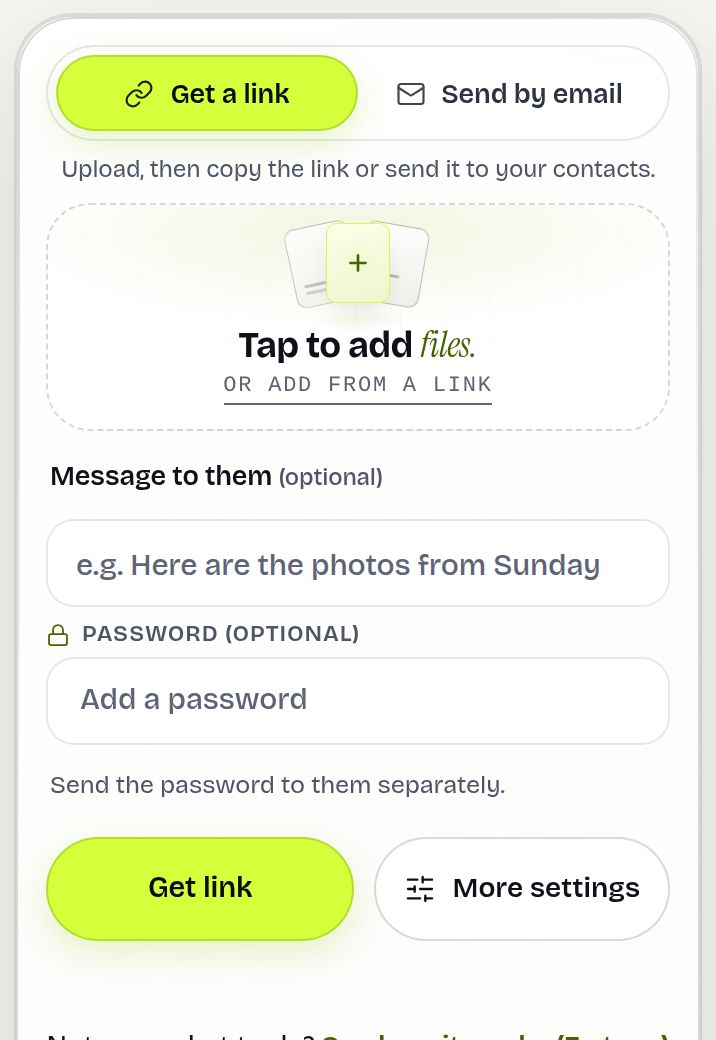
- 업로드 페이지에서 링크에서를 누르세요(드롭 영역 아래, 또는 파일을 추가한 뒤에는 더 추가 메뉴 안). 링크로 파일 추가 창이 열립니다.
- 파일 링크 칸에 링크를 하나 이상 붙여 넣고 추가를 누르세요. 여러 링크를 한꺼번에 붙여 넣을 수 있습니다.
- 다음에서 선택 아래에 Dropbox나 Google 드라이브가 보이면, 눌러서 Dropbox 또는 Google 창에서 파일을 고를 수도 있습니다. 선택한 파일만 저희와 공유됩니다.
- 각 파일이 진행 상황과 함께 목록에 나타나고, 기기의 파일처럼 업로드됩니다. 원하면 기기의 파일도 함께 추가하세요.
- 링크 받기 또는 이메일로 보내기를 고르고 옵션을 정한 뒤 보내세요.
사용할 수 있는 링크
| 링크 | 가능? |
|---|---|
| "링크가 있는 모든 사용자"로 공유한 Google Drive 파일 | 예 |
| Google 문서, 스프레드시트, 프레젠테이션 | 예, Word, Excel, PowerPoint 파일로 추가됨 |
| Google Drive 폴더 | 아니요: 파일을 하나씩 공유하거나 Google Drive 버튼으로 고르세요 |
| Dropbox 공유 링크(공유 후 링크 복사) | 예 |
| OneDrive 개인 공유 링크 | 예 |
| https 직접 다운로드 링크 | 예 |
| WeTransfer 링크 | 아니요: 먼저 파일을 다운로드한 뒤 추가하세요 |
| 사용자 이름과 비밀번호가 들어간 링크, 사설 네트워크 링크 | 아니요, 보안상 거부됨 |
실제 예시
레나는 카페에서 휴대폰만 들고 있습니다. 에이전시의 2.6 GB 쇼릴은 Google Drive에 있고, 클라이언트 사무실은 Drive를 차단합니다. 레나는 Drive에서 공유를 눌러 액세스를 "링크가 있는 모든 사용자"로 바꾸고 링크를 복사한 뒤, 업로드 페이지에서 링크에서를 눌러 붙여 넣고 추가를 누릅니다. 비밀번호를 걸고 링크 받기를 눌러 이메일로 링크를 보냅니다. 클라이언트는 평범한 다운로드 페이지에서 원본 파일을 받습니다.

받는 사람에게 보이는 화면
파일, 크기, 메시지가 표시된 평범한 다운로드 페이지입니다. 로그인 요구도, "액세스 권한이 필요합니다" 메시지도, 파일 출처에 대한 표시도 없습니다. 파일은 Drive나 Dropbox의 원본과 바이트 단위로 같으며, 계산이 끝나면 SHA-256 체크섬이 표시됩니다. 나중에 원본을 수정하거나 삭제해도 보낸 사본에는 영향이 없습니다.
제한 사항과 지원하지 않는 것
- 저희 서버가 파일을 가져와 브라우저로 스트리밍하고, 브라우저가 다시 업로드합니다. 따라서 파일이 내 인터넷 연결을 두 번 거치며, 데이터 요금제에서는 두 배로 계산됩니다.
- 각 파일은 기본 제한인 20 GB와 파일 1000개에 포함되며, 이보다 큰 파일은 가져오기 전에 거부됩니다.
- 방문자 한 명이 한 시간에 추가할 수 있는 링크 수에 상한이 있습니다. 한도에 걸리면 잠시 기다리거나 기기에서 파일을 추가하세요.
- 실시간 링크가 아니라 사본을 보냅니다. 이후 Drive나 Dropbox에서 수정한 내용은 반영되지 않습니다. 새 버전은 파일 교체를 이용하세요.
- Dropbox, Google Drive 버튼은 사이트에서 켜져 있을 때만 보입니다. 링크 붙여 넣기는 항상 가능합니다.
문제 해결
- "Google Drive 폴더입니다": 파일을 하나씩 공유하거나, Drive에서 먼저 폴더를 ZIP으로 압축하세요.
- Google Drive 링크가 안 될 때: 특정 사용자에게만 공유된 파일입니다. "링크가 있는 모든 사용자"로 바꾸세요.
- "내 Dropbox로 가는 링크입니다": 주소창을 복사한 것입니다. Dropbox에서 공유를 누른 뒤 링크 복사를 사용하세요.
- 너무 느릴 때: 원본 서버가 느린 것입니다. 페이지를 열어 두거나, 파일을 다운로드해 직접 추가하세요.
- Google 문서가 .docx로 도착했을 때: 정상입니다. 문서, 스프레드시트, 프레젠테이션은 Word, Excel, PowerPoint 파일로 내보내집니다.
- "WeTransfer 링크는 직접 추가할 수 없습니다": 먼저 파일을 다운로드한 뒤 기기에서 추가하세요.
자주 묻는 질문
Google Drive 파일을 다운로드하지 않고 보낼 수 있나요?
네. 공유 링크를 링크에서에 붙여 넣고 추가를 누르세요. 먼저 저장하지 않아도 전송에 추가됩니다.
Google Drive 링크가 왜 안 되나요?
특정 사용자에게만 공유된 파일일 가능성이 큽니다. "링크가 있는 모든 사용자"로 설정하세요. 폴더 링크는 지원하지 않습니다.
Dropbox 파일도 추가할 수 있나요?
네. Dropbox에서 공유와 링크 복사를 선택한 뒤, 그 링크를 링크에서에 붙여 넣으세요.
Google Drive 버튼이 내 모든 파일을 볼 수 있나요?
아니요. Google 창에서 선택한 파일만 저희와 공유됩니다.
모바일 데이터를 쓰나요?
네, 파일 크기의 약 두 배를 씁니다. 파일이 브라우저로 들어온 뒤 다시 업로드되기 때문입니다. 큰 파일은 Wi-Fi를 이용하세요.
용량 제한이 있나요?
네, 일반 업로드와 같습니다: 전송당 최대 20 GB.
보낼 준비가 되셨나요?
파일을 올리고 링크를 받으면 끝. 20 GB까지 무료, 계정이 필요 없습니다.
무료로 파일 보내기