요약: 맞춤 단축 링크를 만들려면 링크 받기를 선택한 상태로 파일을 추가하고 추가 설정을 누른 뒤, 링크 및 페이지를 열어 "맞춤 단축 링크"에 이름(예: class10-maths)을 입력하세요. 입력하는 동안 이름이 확인되며 비어 있으면 사용 가능으로 표시됩니다. 업로드가 끝나면 단축 링크가 복사해서 공유할 링크가 되고, QR 코드도 이 링크를 가리킵니다. 이름에는 영문 소문자, 숫자, 하이픈을 하나 이상 사용하며(5~60자), 전송이 만료되거나 삭제되면 다시 사용할 수 있게 됩니다.
맞춤 단축 링크의 용도
모든 전송에는 sharelargefilesfree.com/Ab3dE9fG처럼 무작위 ID로 끝나는 링크가 생깁니다. 맞춤 단축 링크는 이 끝부분을 원하는 단어로 바꿉니다. 열리는 전송은 똑같고, 읽고 말하고 입력하기가 더 쉬울 뿐입니다.
- 교사와 학원: 무작위 글자를 불러 주는 대신 칠판에 sharelargefilesfree.com/class10-maths라고 쓰세요.
- 행사, 매장, 인쇄물: 카드나 포스터에 /menu-2026이나 /jiwoo-wedding을 적고, 스캔을 선호하는 사람을 위해 QR 코드를 함께 넣으세요.
- 전화와 음성 메시지: "class10 하이픈 maths"는 말로 전해도 정확하지만, 대소문자가 섞인 문자열은 그렇지 않습니다.
단축 링크 설정 방법(단계별)
- 업로드 페이지를 열고 링크 받기를 선택한 상태에서 파일을 추가하세요. 바로 업로드가 시작됩니다.
- 추가 설정을 누르세요. 추가 옵션 패널이 열립니다(휴대폰에서는 화면 전체에 표시됩니다).
- 링크 및 페이지 그룹을 열거나, 상단 검색창에 "단축"을 입력하세요.
- 맞춤 단축 링크에 이름을 입력하세요. 입력하는 동안 대문자는 소문자로, 공백은 하이픈으로 바뀌며 전체 주소가 아래에 표시됩니다.
- 확인이 끝날 때까지 잠시 기다리세요. 사용 가능이면 비어 있는 이름이고, 아니면 이유가 짧게 표시됩니다. 아이디어가 떠오르지 않으면 시도: 제안 중 하나를 누르세요.
- 완료를 누른 뒤 링크 받기를 누르세요. 완료 화면에 단축 링크가 복사할 링크로 표시되며, QR 코드도 이 링크를 엽니다.
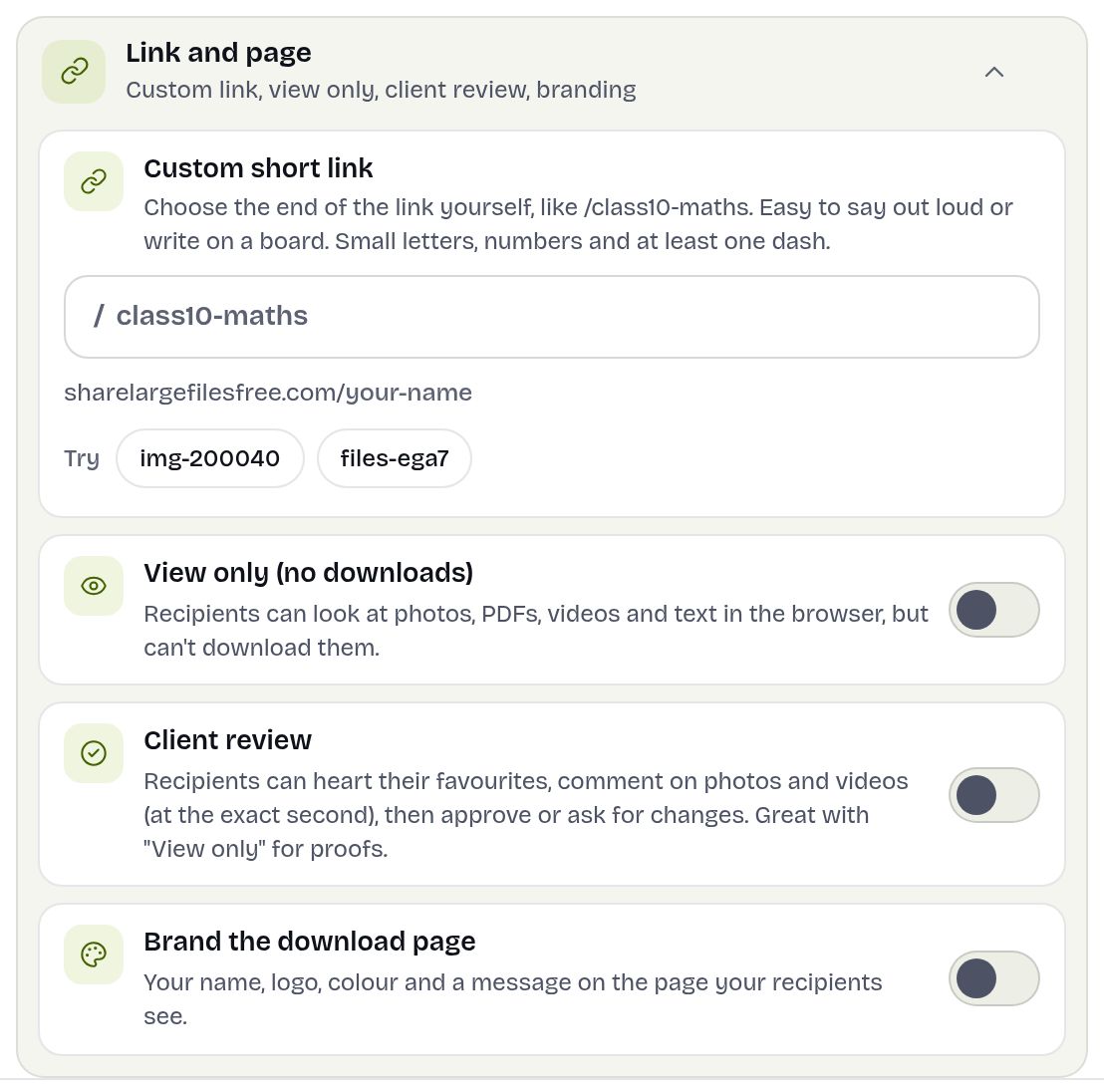
업로드 카드에 /class10-maths 같은 칩이 나타나 옵션이 설정되었음을 알 수 있습니다. 칩의 X를 누르면 제거됩니다.
이름 규칙
- 영문 소문자, 숫자, 하이픈을 사용하며 하이픈이 하나 이상 있어야 합니다. class10-maths는 되지만 class10maths는 안 됩니다.
- 5~60자.
- 사이트에서 이미 쓰는 주소(페이지, 가이드, 도구)는 예약되어 있으며, admin-, login-, help-, download- 같은 단어로 시작하는 이름도 마찬가지입니다.
- 은행, 결제 앱, 정부 기관, 유명 브랜드의 이름은 거부되어 단축 링크로 이들을 사칭할 수 없습니다.
- 먼저 정한 사람이 사용합니다. 전송이 만료되거나 삭제되면 이름이 풀려 누구나 다시 쓸 수 있습니다.
예시: 복습 자료를 공유하는 선생님
김 선생님에게 PDF 두 개와 녹화 강의로 된 복습 자료가 있습니다. 일요일 저녁에 자료를 업로드하고 추가 옵션을 열어 class10-maths-rev를 입력합니다. 월요일에 칠판에 sharelargefilesfree.com/class10-maths-rev라고 씁니다. 학생들은 휴대폰이나 실습실 컴퓨터에 이 주소를 입력해 다운로드 페이지로 들어갑니다.
선생님이 링크 열람 대상도 이메일을 확인한 모든 사람으로 설정했기 때문에, 학생들은 먼저 받은 편지함의 6자리 코드를 입력하고, 선생님의 전송 내역 페이지에는 누가 자료를 열었는지 표시됩니다.
링크를 연 사람에게 보이는 화면
단축 링크로 할 수 없는 것
- 링크 전송 전용입니다. 이메일로 보내기를 고르면 옵션이 숨겨지는데, 이메일 받는 사람은 각자 개인 링크를 받기 때문입니다.
- 나중에 추가하거나 바꿀 수 없습니다. 전송 내역 페이지에는 이 설정이 없습니다. 다른 이름을 쓰려면 파일을 다시 업로드하고 링크 받기를 누르기 전에 이름을 정하세요.
- 비밀이 아닙니다. 읽기 쉬운 이름은 추측하기도 쉽습니다. 비공개 자료에는 비밀번호를 걸거나 이메일 확인을 요구하세요.
- 전송이 유지되는 동안만 유효합니다: 기본값은 1 일입니다. 그 후에는 이름이 작동하지 않으며 다른 사람이 쓸 수 있게 됩니다.
- 다운로드 코드는 무작위 그대로입니다. "링크를 보낼 수 없나요? 대신 이 코드를 알려주세요" 아래의 코드는 전송 ID이며 정한 이름이 아닙니다.
문제 해결
- "영문 소문자, 숫자, 하이픈을 하나 이상 사용하세요": mathsnotes 대신 maths-notes처럼 하이픈을 넣으세요.
- "이미 다른 사람이 사용 중입니다…": 진행 중인 다른 전송이 그 이름을 쓰고 있습니다. jiwoo-wedding-2026처럼 연도나 반을 붙이세요.
- "예약된 주소입니다": 사이트의 페이지와 같거나 예약어로 시작합니다. 다른 이름을 고르세요.
- 받기 페이지에서 코드가 아닌 것 같다고 나옵니다: 받기 입력란은 다운로드 코드와 전체 전송 링크만 받습니다. 단축 링크는 브라우저 주소창에 입력하세요.
- 단축 링크에 "찾을 수 없음"이 표시됩니다: 철자와 하이픈을 확인하고, 전송이 만료되거나 삭제되지 않았는지 확인하세요.
자주 묻는 질문
맞춤 단축 링크는 무료인가요?
네. 모든 링크 전송에 회원가입 없이 붙일 수 있습니다.
왜 이름에 하이픈이 있어야 하나요?
대부분 한 단어로 된 사이트 자체 페이지와 단축 링크를 구분하기 위해서입니다.
보낸 후에 단축 링크를 바꿀 수 있나요?
아니요. 파일을 다시 업로드하고 링크 받기를 누르기 전에 새 이름을 정하세요.
QR 코드도 단축 링크를 사용하나요?
네. 단축 링크를 설정하면 완료 화면의 링크와 QR 코드 모두 단축 링크를 사용합니다.
이메일로 보내기에서도 쓸 수 있나요?
아니요. 단축 링크는 링크 전송용이며, 이메일 받는 사람은 각자 개인 링크를 받습니다.
전송이 만료되면 어떻게 되나요?
단축 링크가 작동하지 않게 되고, 이름은 누구나 다시 쓸 수 있게 됩니다.
보낼 준비가 되셨나요?
파일을 올리고 링크를 받으면 끝. 20 GB까지 무료, 계정이 필요 없습니다.
무료로 파일 보내기