요약: 다운로드 링크를 국가별로 제한하려면 파일을 업로드하고 추가 설정을 누른 뒤 열람 가능 대상을 열고 "위치와 기기 수"를 찾으세요. 국가에서 "이 국가에서만" 또는 "이 국가를 제외한 모든 곳"을 고르고 국가 이름을 입력해 추가합니다. "VPN, 프록시, Tor 차단"을 체크하면 위치를 숨기려는 시도를 대부분 막을 수 있습니다. 다른 지역의 사람에게는 "이 국가에서는 이용할 수 없습니다"가 표시되고 파일 이름은 보이지 않습니다. 위치는 방문자의 IP 주소로 판단하므로 국가 단위로는 신뢰할 만하지만 완벽하지는 않습니다.
국가 규칙이 필요한 경우
국가 규칙은 다운로드 페이지가 무엇이든 보여 주기 전에 각 방문자가 어디서 접속하는지 확인합니다. 대표적인 용도는 다음과 같습니다.
- 라이선스 콘텐츠: 배급사가 한 지역에서만 허가된 영화 시사본이나 음원 스템을 보낼 때.
- 시험과 성적: 교육기관이나 학원이 한 나라의 학생용 시험지를 공개 시간과 함께 공유할 때.
- 내부 문서: 두 사무소 직원용 파일을 회사 이메일 도메인 허용 목록과 함께 보낼 때.
- 악용 방지: 특정 지역에서 원치 않는 트래픽이 몰리는 공개 링크에는 "제외한 모든 곳"을 쓸 수 있습니다.
국가 규칙 설정 방법
- 파일을 업로드하세요.
- 추가 설정을 누르고 열람 가능 대상을 열거나, 검색창에 "국가"를 입력하세요.
- 위치와 기기 수에서 국가를 이 국가에서만 또는 이 국가를 제외한 모든 곳으로 설정하세요.
- 국가 이름(예: 대한민국)을 입력하고 목록에서 고르세요. 국가마다 칩이 하나씩 생기며 필요한 만큼 추가할 수 있습니다. 기기의 언어와 시간대에 따라 대한민국만 같은 바로가기 버튼이 나타날 수도 있습니다.
- 필요하면 VPN, 프록시, Tor 차단을 체크하세요.
- 링크 받기를 누르세요. 업로드 카드에 "대한민국에서만", "VPN 차단" 같은 칩이 보이면 규칙이 적용된 것입니다.
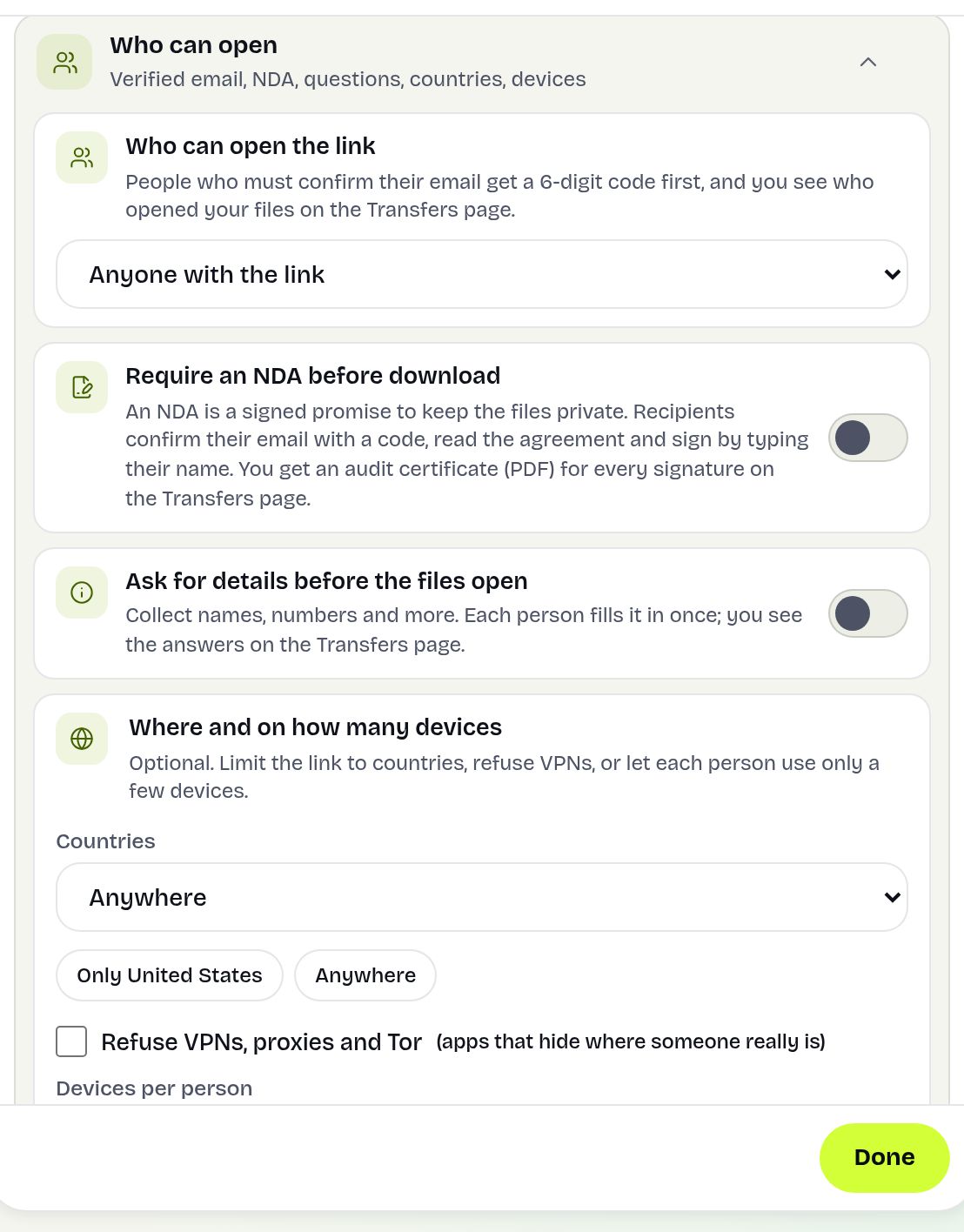
예시: 한 지역용 시사본
작은 배급사가 다큐멘터리의 인도 판권을 계약하고 현지 영화제 프로그래머에게 시사본을 보내야 합니다. 담당자는 파일을 업로드하고 이 국가에서만에 인도를 넣고, VPN, 프록시, Tor 차단을 체크하고, 링크 열람 대상을 이메일을 확인한 모든 사람으로 정한 뒤 워터마크가 있는 보기 전용을 추가합니다. 뭄바이의 프로그래머는 브라우저에서 영상을 보고, 런던에서 전달받은 사본을 연 사람은 거부 화면을 보게 되며 이는 담당자의 전송 내역 페이지에 기록됩니다.
거부된 방문자에게 보이는 화면
- 허용되지 않은 국가: "이 국가에서는 이용할 수 없습니다"와 함께 방문자가 접속한 것으로 보이는 국가, 그리고 잘못된 경우(회사 네트워크나 여행 중 등) 보낸 사람에게 다른 방법을 요청하라는 안내가 표시됩니다.
- VPN 또는 프록시: "VPN 또는 프록시를 꺼 주세요"라는 안내와 함께 iCloud Private Relay와 브라우저 VPN이 언급되고 다시 시도 버튼이 나옵니다.
파일 이름과 크기는 표시되지 않습니다. 전송 내역 페이지의 연 사람에는 이 방문이 국가 또는 "VPN, 프록시 또는 호스팅 네트워크"와 함께 거부됨으로 나타납니다.
정확도와 한계
국가는 방문자의 IP 주소를 저희 서버에 저장된 무료 DB-IP Lite 데이터베이스에서 조회해 판단하므로 다른 회사에 묻지 않습니다. 가정용 및 모바일 연결은 대부분 국가가 정확하지만, 완벽한 IP 데이터베이스는 없습니다.
- 여행자, 위성 연결, 일부 회사 네트워크는 다른 나라에 있는 것처럼 보일 수 있습니다.
- VPN 옵션은 호스팅, 클라우드, VPN 업체의 주소와 알려진 Tor 출구 노드를 거부합니다. 일부 회사 보안 프록시와 개인정보 보호 릴레이도 걸리므로 정당한 받는 사람도 이를 꺼야 할 수 있습니다. 가정 회선 기반 VPN을 쓰는 사람은 여전히 통과할 수 있습니다.
- 국가를 알 수 없는 방문자는 기본적으로 허용됩니다.
- 보낸 후에는 규칙을 수정할 수 없습니다. 바꾸려면 새 규칙으로 파일을 다시 업로드하세요.
국가 및 VPN 규칙은 링크뿐 아니라 이메일로 보내기 전송에도 적용되므로, 전달된 이메일 링크도 똑같이 검사됩니다.
다른 기능과 함께 쓰기
| 목표 | 추가할 설정 |
|---|---|
| 누가 열었는지 정확히 알기 | 링크 열람 대상: 이메일을 확인한 모든 사람 |
| 한 사람이 계정을 공유하는 것 막기 | 1인당 기기 수(이메일 확인과 함께 작동) |
| 사본 보관 막기 | 워터마크가 있는 보기 전용 |
| 사본 수 제한 | 총 또는 1인당 다운로드 횟수 제한 |
문제 해결
- 받는 사람이 올바른 국가에 있는데 거부됩니다: VPN, iCloud Private Relay, 브라우저 VPN을 끄고 다시 시도를 누르거나, 회사 네트워크 대신 모바일 데이터를 쓰도록 안내하세요.
- 규칙 테스트: 확인하려는 국가의 연결에서 공유 링크를 시크릿 창으로 여세요. 이메일 전송의 경우 전송 내역 페이지의 링크는 규칙을 건너뛰는 보낸 사람 전용 링크입니다.
- 옵션이 보이지 않습니다: 사이트에서 국가 규칙이 꺼져 있을 수 있으며, 이때는 위치와 기기 수 항목이 나타나지 않습니다.
- 해외에 있는 동료가 파일이 필요합니다: 규칙에 한 사람만 예외를 둘 수는 없습니다. 규칙 없이 별도로 전송하세요.
Share Large Files Free는 독립 서비스이며 이 페이지에 언급된 회사와 제휴 관계가 없습니다. iCloud Private Relay는 Apple Inc.의 상표이며, DB-IP는 해당 소유자의 상표입니다.
자주 묻는 질문
한국에서만 열리는 링크를 만들 수 있나요?
네. "이 국가에서만"을 고르고 대한민국을 추가한 뒤, 필요하면 VPN, 프록시, Tor 차단을 체크하세요.
VPN으로 국가 차단을 우회할 수 있나요?
VPN 옵션을 체크하면 대부분의 상용 VPN, 프록시, Tor는 거부됩니다. 일부 가정 회선 기반 VPN은 통과할 수 있습니다.
차단된 사람에게는 무엇이 보이나요?
해당 국가에서는 링크를 이용할 수 없다는 페이지가 보입니다. 파일 이름은 표시되지 않습니다.
방문자의 위치가 다른 회사로 전송되나요?
아니요. 조회는 저희 서버에 저장된 데이터베이스를 사용합니다.
보낸 후에 국가를 바꿀 수 있나요?
아니요. 새 규칙으로 파일을 다시 업로드하세요.
무료인가요?
네, 전송당 20 GB까지의 파일은 무료입니다.
보낼 준비가 되셨나요?
파일을 올리고 링크를 받으면 끝. 20 GB까지 무료, 계정이 필요 없습니다.
무료로 파일 보내기