요약: 전송 내역 페이지를 열고 해당 전송에서 더 보기를 연 뒤 파일 또는 메시지 편집을 선택하세요. 전송 편집 창에서 파일 옆의 바꾸기를 누르고 새 버전을 고르면 링크는 그대로이고, 다운로드 페이지에는 날짜와 함께 "v2, 업데이트됨"으로 표시되며, 이미 다운로드했고 이메일을 아는 사람에게는 이메일이 한 번 갑니다. 같은 창에 파일 추가, 삭제, 메시지, 받는 사람, 그리고 사용 가능한 경우 링크 옵션이 있습니다. 비밀번호, 다운로드 제한, 마감 시간은 설정에 있습니다.
기능과 활용 시점
보낸 전송이 고정되는 것은 아닙니다. 전송이 활성 상태인 동안에는 링크를 바꾸지 않고 파일을 새 버전으로 교체하고, 파일을 추가하거나 삭제하고, 메시지를 수정할 수 있습니다.
- 디자이너가 인쇄소에 브로슈어 PDF를 보냈는데 3쪽의 전화번호가 틀린 것을 발견했습니다.
- 영상 편집자가 검토용 편집본을 공유했고 이제 색 보정 버전이 나왔습니다.
- 교사가 반 단톡방에 학습지를 올렸고 금요일에 정답지를 추가해야 합니다.
단계별로 파일 바꾸기
- 보낼 때 사용한 브라우저에서 전송 내역 페이지를 열거나, 로그인해 어느 기기에서든 사용하세요.
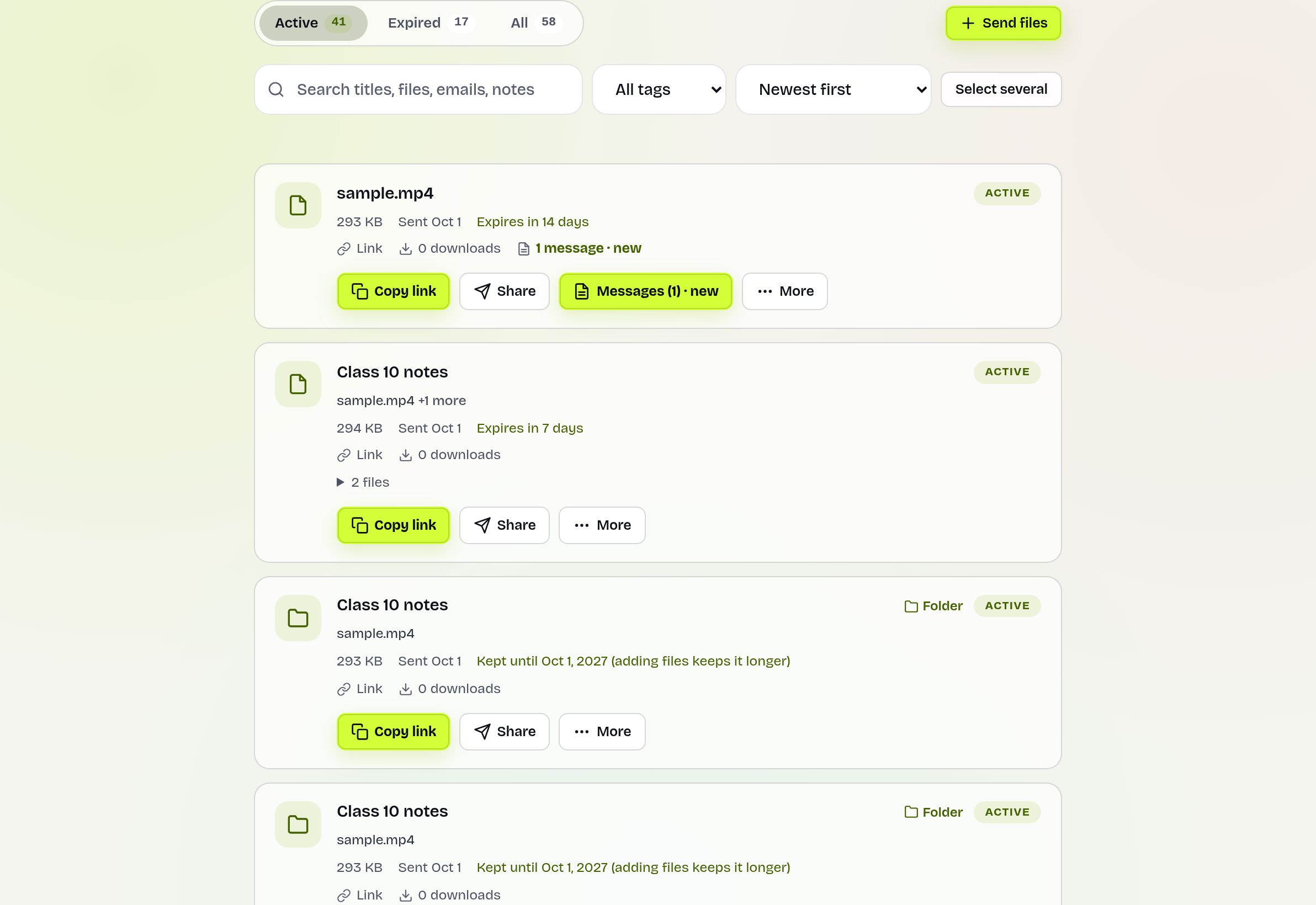
- 해당 전송에서 더 보기를 열고 파일 또는 메시지 편집을 선택하세요. 전송 편집 창이 열립니다.
- 파일 아래에서 파일 옆의 바꾸기를 누르고 새 버전을 고르세요. 진행률 표시줄에 업로드 상황이 나타납니다.
- "바꿨습니다. 현재 버전 2이며 링크는 그대로입니다."라는 메시지가 나올 때까지 기다리세요. 이미 다운로드한 사람 중 몇 명에게 이메일로 알렸는지도 표시됩니다.
- 완료를 누르세요.
받는 사람에게 보이는 화면
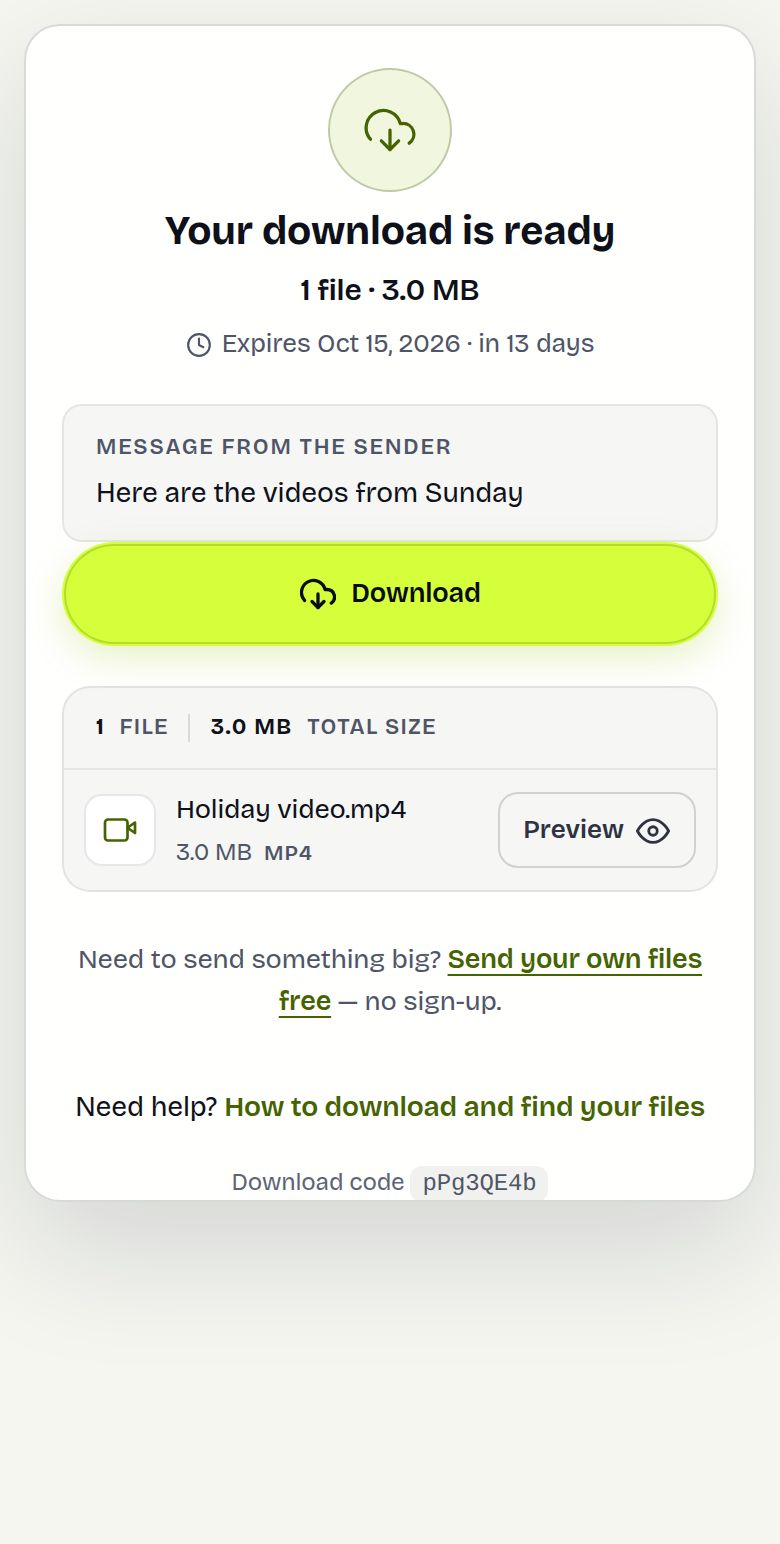
이제부터 링크를 여는 사람은 모두 새 파일을 받습니다. 파일 목록에는 날짜와 함께 v2, 업데이트됨으로 표시되어 어느 사본이 최신인지 헷갈릴 일이 없습니다. 이전 버전을 다운로드했고 전송에 주소가 남아 있는 사람에게는 "새 버전을 업로드했습니다"라는 이메일이 새 버전 받기 버튼과 함께 한 번 발송됩니다. 이메일 수신자, 링크를 열기 위해 이메일을 인증한 사람, 이메일이 있는 개인 링크가 여기에 해당합니다. 공개 링크에서 익명으로 다운로드한 사람에게는 알릴 수 없으니 직접 알려 주세요.
실제 사례
Neha는 2.4 GB 제품 동영상을 클라이언트 측 다섯 명에게 이메일로 보냅니다. 한 시간 뒤 클라이언트 로고가 예전 것이었다는 사실이 드러납니다. 그녀는 수정한 파일을 내보내고 파일 또는 메시지 편집을 연 다음 바꾸기를 누르고 파일을 고릅니다. 창에는 버전 2가 되었고 이미 다운로드한 두 명에게 이메일로 알렸다고 표시됩니다. 메시지에 "v2에 새 로고가 들어갔습니다"를 추가하고 메시지 저장을 누르면 다운로드 페이지에 새 문구가 나타납니다.
보낸 후에 바꿀 수 있는 모든 것
| 항목 | 전송 내역 페이지의 위치 | 참고 |
|---|---|---|
| 파일 바꾸기, 추가, 삭제 | 파일 또는 메시지 편집, 파일 | 새 업로드와 같은 규칙 |
| 메시지 | 파일 또는 메시지 편집, 메시지 | 이미 보낸 이메일은 이전 문구 유지 |
| 사람 추가, 한 사람에게 다시 보내기 | 파일 또는 메시지 편집, 받는 사람 | 이메일 전송만 해당: 추가하고 보내기, 다시 보내기 |
| 보기 전용, 정보 요청, 브랜드 페이지 | 파일 또는 메시지 편집, 링크 옵션 | 사이트에서 제공할 때 표시되며 지금부터 적용 |
| 비밀번호, 다운로드 제한, 마감 시간 | 설정 | |
| 만료 | 더 오래 보관 | |
| 개인 링크, QR 포스터, 같은 파일로 새 링크 | 더 보기 |
제한 사항과 하지 않는 것
- 새 파일과 교체 파일은 업로드 규칙을 따릅니다: 전송당 20 GB, 파일 1000개, 차단된 파일 형식, 바이러스 검사.
- 활성 상태의 전송만 편집할 수 있으며, 만료되었거나 중지되었거나 삭제된 전송은 편집할 수 없습니다.
- 전송에는 최소 한 개의 파일이 남아야 합니다. 마지막 파일은 바꿀 수는 있지만 삭제할 수는 없습니다.
- 암호화된 전송, 외부 저장소에 보관된 파일, 하나의 ZIP으로 저장된 전송은 파일을 바꿀 수 없습니다. 편집 창에 이유가 표시됩니다.
- 이전 버전을 다운로드한 사람은 그 사본을 그대로 갖습니다. 그 사람의 기기에서 아무것도 회수되지 않습니다.
- 1 일의 만료 기간은 편집해도 초기화되지 않습니다. 필요하면 더 오래 보관을 사용하세요.
문제 해결
- "파일 또는 메시지 편집"이 없음: 전송이 활성 상태가 아니거나, 보낼 때와 다른 브라우저에서 로그인하지 않은 상태입니다.
- 바꾸기는 없고 메시지만 됨: 이 전송의 파일은 바꿀 수 없습니다. 창에 이유가 표시됩니다.
- 아무도 업데이트 이메일을 받지 못함: 익명으로 다운로드했거나 아직 다운로드하지 않은 경우입니다. 링크를 열면 새 파일을 받습니다.
- 교체가 거부됨: 전송이 20 GB를 넘게 되거나 파일 형식이 차단되었습니다. 먼저 이전 파일을 삭제하거나 새 전송을 보내세요.
- 받는 사람에게 아직 이전 파일이 있음: 변경 전에 저장한 것입니다. 같은 링크를 다시 보내 주세요. 이제 버전 2가 열립니다.
자주 묻는 질문
링크를 보낸 후에 파일을 바꿀 수 있나요?
네. 전송 내역 페이지에서 더 보기를 열고 파일 또는 메시지 편집을 선택한 다음 파일 옆의 바꾸기를 누르세요. 링크는 그대로입니다.
파일이 바뀐 것을 받는 사람이 알 수 있나요?
다운로드 페이지에 버전 번호와 날짜가 표시됩니다. 이미 다운로드했고 이메일을 아는 사람에게는 이메일이 한 번 갑니다.
이미 보낸 전송에 파일을 더 추가할 수 있나요?
네. 같은 창에서 파일 추가를 누르세요. 일반적인 20 GB, 파일 1000개 제한이 적용됩니다.
보낸 후에 메시지를 바꿀 수 있나요?
네, 메시지에서 바꿀 수 있습니다. 다운로드 페이지에는 새 문구가 표시되고, 이미 보낸 이메일은 이전 문구를 유지합니다.
나중에 비밀번호나 다운로드 제한을 추가할 수 있나요?
네. 전송의 설정을 열어 비밀번호, 다운로드 제한, 마감 시간을 바꾸세요.
계정이 필요한가요?
아닙니다. 게스트는 보낼 때 사용한 브라우저에서 전송을 편집할 수 있고, 로그인하면 어느 기기에서든 편집할 수 있습니다.
보낼 준비가 되셨나요?
파일을 올리고 링크를 받으면 끝. 20 GB까지 무료, 계정이 필요 없습니다.
무료로 파일 보내기