要点: 転送履歴ページで対象の転送を探し、「その他」から「ファイルまたはメッセージを編集」を選びます。「転送を編集」画面でファイルの横の「差し替え」を押して新しいバージョンを選ぶと、リンクはそのままで、ダウンロードページには日付付きで「v2、更新済み」と表示されます。すでにダウンロードしていてメールアドレスがわかっている人には、メールが1通届きます。同じ画面には「ファイルを追加」「削除」「メッセージ」「受信者」、利用できる場合は「リンクオプション」もあります。パスワード、ダウンロード制限、終了日時は「設定」にあります。
できることと使いどころ
送信済みの転送は固定されていません。有効なあいだは、リンクを変えずにファイルを新しいバージョンに差し替えたり、ファイルを追加・削除したり、メッセージを変更したりできます。
- デザイナーが印刷所にパンフレットのPDFを送ったあと、3ページ目の電話番号の誤りに気づいた。
- 動画編集者が確認用の編集版を共有したあと、カラーグレーディング済みの版ができた。
- 先生がクラスのグループにプリントを投稿し、金曜日に解答を追加したい。
ファイルを差し替える手順
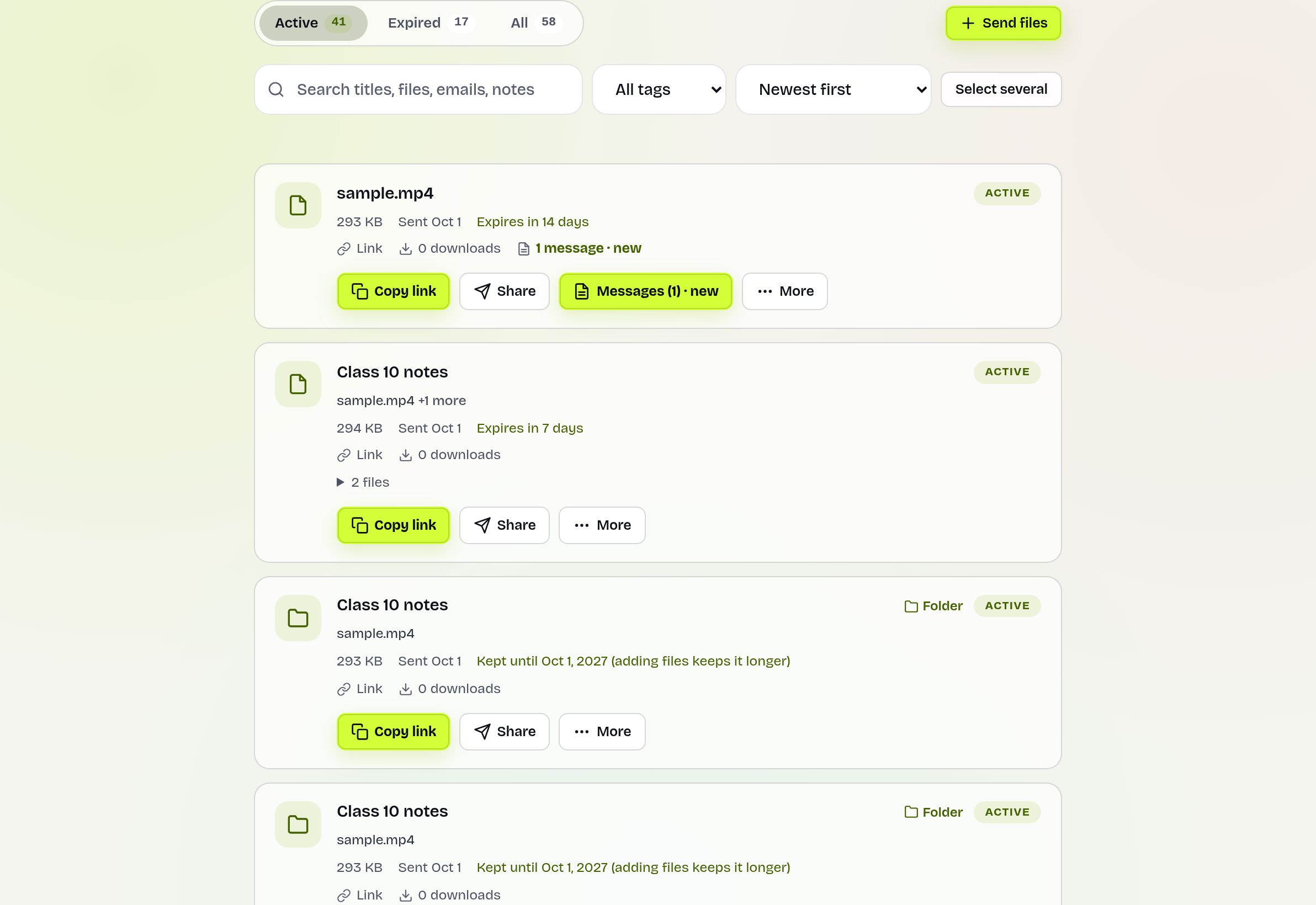
- 送信に使ったブラウザで転送履歴ページを開きます。ログインすれば、どの端末からでも使えます。
- 対象の転送でその他を開き、ファイルまたはメッセージを編集を選びます。転送を編集画面が開きます。
- ファイルの下で、ファイルの横の差し替えを押し、新しいバージョンを選びます。進行状況バーにアップロードの様子が表示されます。
- 「差し替えました。バージョン2になり、リンクは変わりません」と表示されるまで待ちます。ダウンロード済みの何人にメールで通知したかも表示されます。
- 完了を押します。
受信者にはどう見える?
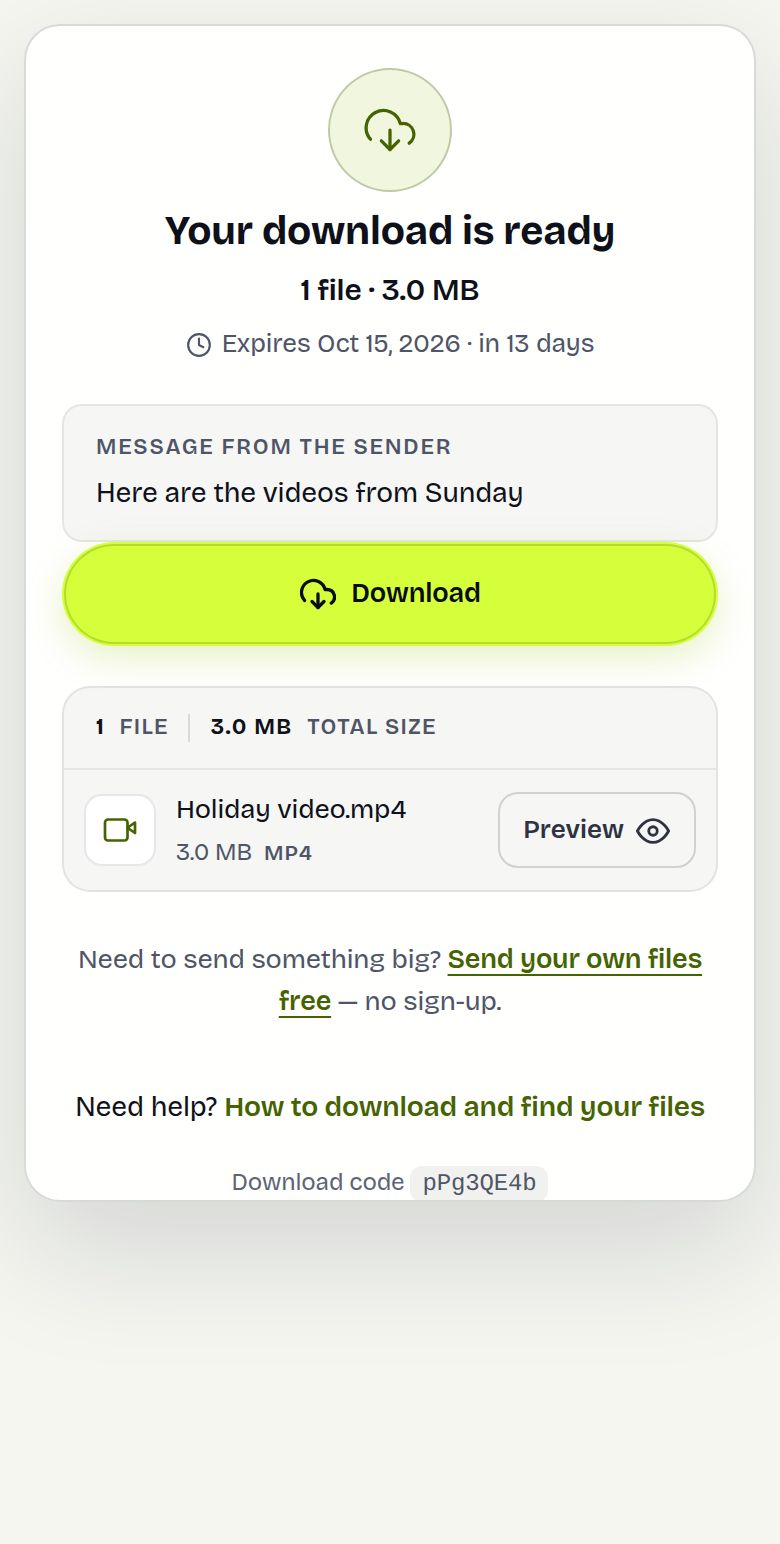
これ以降にリンクを開いた人は、新しいファイルを受け取ります。ファイル一覧には日付付きでv2、更新済みと表示されるので、どれが最新か迷うことはありません。古いバージョンをダウンロードしていて、転送側でアドレスがわかっている人には、新しいバージョンを取得ボタン付きの「新しいバージョンがアップロードされました」というメールが1通届きます。対象は、メールの受信者、リンクを開くためにメールアドレスを確認した人、メールアドレス付きの個別リンクです。公開リンクから匿名でダウンロードした人には通知できないので、ご自身で知らせてください。
具体例
Nehaさんは、2.4 GBの製品動画をクライアントの5人にメールで送りました。1時間後、クライアントのロゴが古いものだったと判明します。修正したファイルを書き出し、ファイルまたはメッセージを編集を開いて差し替えを押し、そのファイルを選びます。画面にはバージョン2になったこと、すでにダウンロードしていた2人にメールで通知したことが表示されます。メッセージに「v2は新しいロゴです」と追記してメッセージを保存を押すと、ダウンロードページに新しい文面が表示されます。
送信後に変更できること一覧
| 項目 | 転送履歴ページでの場所 | 備考 |
|---|---|---|
| ファイルの差し替え・追加・削除 | ファイルまたはメッセージを編集 > ファイル | 新規アップロードと同じルール |
| メッセージ | ファイルまたはメッセージを編集 > メッセージ | 送信済みのメールは古い文面のまま |
| 受信者の追加、1人への再送 | ファイルまたはメッセージを編集 > 受信者 | メール転送のみ:追加して送信、再送 |
| 閲覧のみ、情報の入力依頼、ブランドページ | ファイルまたはメッセージを編集 > リンクオプション | サイトで提供されている場合に表示。これ以降に適用 |
| パスワード、ダウンロード制限、終了日時 | 設定 | |
| 有効期限 | 保存期間を延ばす | |
| 個別リンク、QRポスター、同じファイルで新しいリンク | その他 |
制限事項とできないこと
- 追加や差し替えのファイルにはアップロードのルールが適用されます:1回の転送につき20 GB、1000ファイルまで、ブロック対象のファイル形式、ウイルススキャン。
- 編集できるのは有効な転送のみです。期限切れ、停止済み、削除済みの転送は編集できません。
- 転送には少なくとも1つのファイルが必要です。最後のファイルは差し替えできますが、削除はできません。
- 暗号化された転送、外部ストレージに保存されたファイル、1つのZIPとして保存された転送では、ファイルを変更できません。理由は編集画面に表示されます。
- 古いバージョンをダウンロードした人の手元のコピーはそのまま残ります。相手の端末から取り消すことはできません。
- 編集しても1 日の有効期限はリセットされません。必要なら保存期間を延ばすを使います。
トラブルシューティング
- 「ファイルまたはメッセージを編集」がない:転送が有効でないか、送信時とは別のブラウザを使っていてログインしていません。
- メッセージは編集できるのに「差し替え」がない:この転送のファイルは変更できません。理由は画面に表示されます。
- 誰にも更新メールが届かない:匿名でダウンロードしたか、まだダウンロードしていません。リンクを開けば新しいファイルを受け取れます。
- 差し替えが拒否される:転送が20 GBを超えるか、ファイル形式がブロック対象です。先に古いファイルを削除するか、新しい転送を送ってください。
- 受信者の手元に古いファイルがある:変更前に保存したためです。同じリンクをもう一度送れば、今度はバージョン2を受け取れます。
よくある質問
リンクを送ったあとにファイルを差し替えられる?
はい。転送履歴ページで「その他」を開き、「ファイルまたはメッセージを編集」を選んで、ファイルの横の「差し替え」を押します。リンクは変わりません。
ファイルが変わったことは受信者にわかる?
ダウンロードページにバージョン番号と日付が表示されます。すでにダウンロードしていてメールアドレスがわかっている人には、メールが1通届きます。
送信済みの転送にファイルを追加できる?
はい。同じ画面で「ファイルを追加」を押します。通常どおり20 GB、1000ファイルまでの制限があります。
送信後にメッセージを変更できる?
はい、「メッセージ」で変更できます。ダウンロードページには新しい文面が表示されますが、送信済みのメールは古い文面のままです。
あとからパスワードやダウンロード制限を追加できる?
はい。転送の「設定」を開くと、パスワード、ダウンロード制限、終了日時を変更できます。
アカウントは必要?
不要です。ゲストでも送信に使ったブラウザで転送を編集できます。どの端末からでも編集したい場合はログインしてください。
送る準備はできましたか?
ファイルを選んでリンクを受け取るだけ。20 GBまで無料、アカウント不要です。
無料でファイルを送る