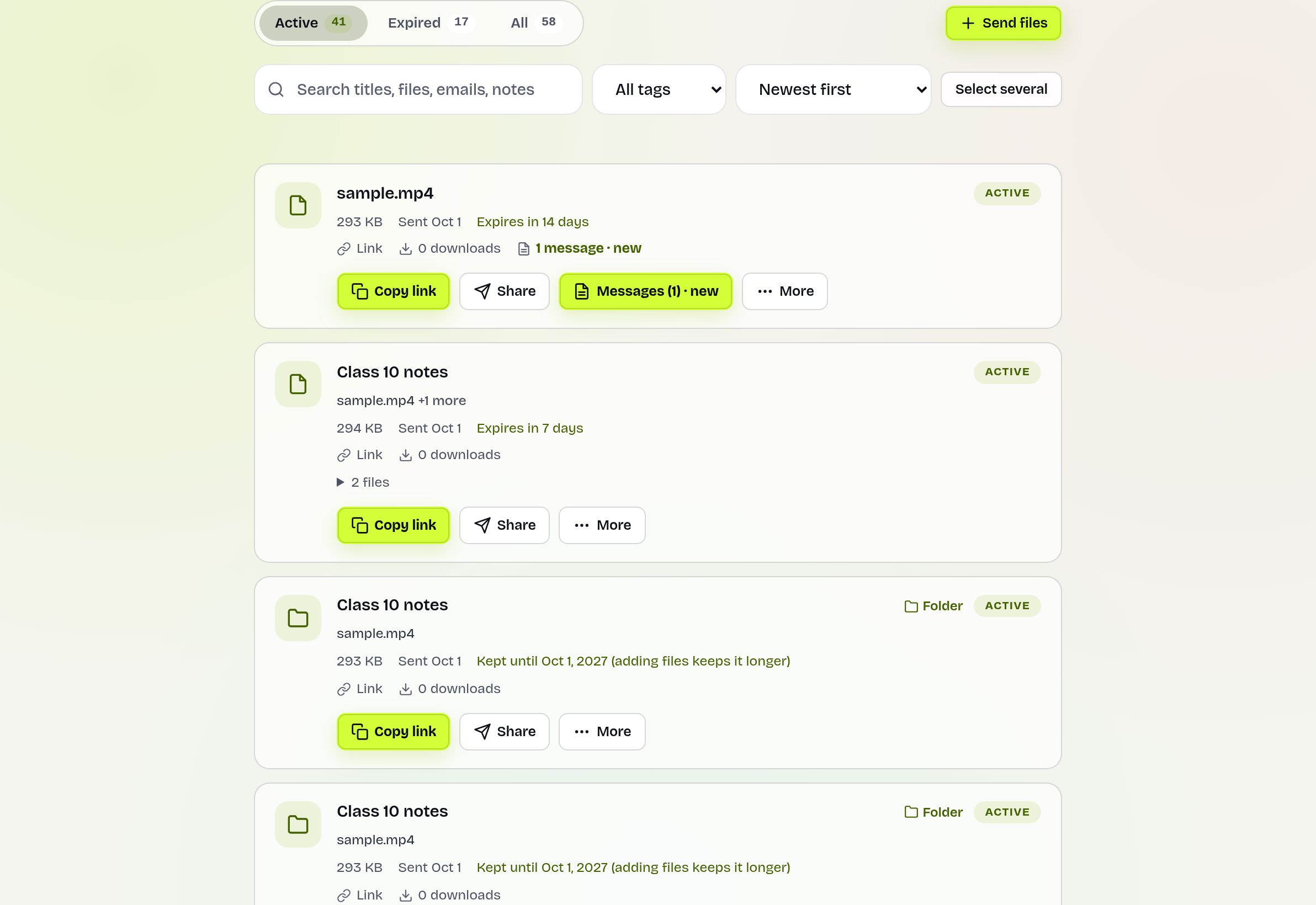
要点: 「リンクを取得」でファイルを送ります。次に転送履歴ページでその転送の「その他」を押し、「個別リンク」を選びます。名前(必要ならメールアドレスも)を入力して「リンクを作成」を押します。各自にsharelargefilesfree.com/Ab3dE9fG?p=…のような専用アドレスが発行され、同じファイルが開きます。一覧には各リンクの閲覧数、ダウンロード数、最終利用日時が表示され、「開いた人」と「統計」でどのリンクが使われたかがわかります。どのリンクも他に影響せず無効にでき、「メインリンクも有効」のチェックを外せば個別リンクでしかファイルを開けなくなります。
1人1リンクが役立つ場面
- 制作会社やフリーランス:1本の仮編集を5人の確認者に送り、誰が見たか把握したいとき。
- 機密文書:ファイルが本来あってはならない場所に出回っても、アクティビティログで誰のリンクが使われたかわかります。
- メンバーの入れ替え:誰かがプロジェクトを抜けたら、その人のリンクだけを無効にし、他の人はそのまま使い続けられます。
個別リンクを作成する
例:5人の確認者への仮編集
動画編集者のSamは、「リンクを取得」で仮編集を送り、監督、プロデューサー、2人の出資者、作曲家の個別リンクを作り、「メインリンクも有効」のチェックを外します。2日後、統計を見ると4人が開き、3人がダウンロード、作曲家はまだです。ある出資者のアシスタントがリンクを友人に転送しており、「開いた人」にその出資者のリンク「経由」として表示されます。Samはそのリンクを無効にし、出資者用に新しいリンクを作ります。他の人には何の影響もありません。
受信者に表示される画面
個別リンクを開くと、設定したパスワード、制限、閲覧のみの設定が適用された通常のダウンロードページが表示されます。リンクを無効にすると、その持ち主には送信者がこの個別リンクを無効にしたことが表示されます。メインリンクがオフの場合、メインリンクを使った人には、送信者から渡された個別リンクでしか開けないことが表示されます。
1人ずつ追跡する
- 統計には個別リンクのセクションがあり、各リンクの閲覧数とダウンロード数がわかります。
- 開いた人には「Priya経由」のように表示されるので、転送されたリンクもわかります。
- 転送カードには個別リンクの数が表示されます。
- ファイルを差し替えると、メールアドレス付きの個別リンクでダウンロードした人に、新しい版についてのメールが1通届きます。
ヒント:リンクにはわかりやすい名前(「Priya、クライアント」「Sam、編集者」)を付け、わかる場合はメールアドレスも追加しましょう。何か月後でもアクティビティログが読みやすくなります。
個別リンクとほかの方法の比較
| 方法 | 向いている場面 |
|---|---|
| 個別リンク | 名前のわかる数人に、どんな手段でも共有したいとき |
| メールで送信 | 全員のメールアドレスがわかるとき。受信者ごとに自動で専用リンクが届きます |
| メールアドレスを確認した人のみ | 大勢または不特定の人が、それぞれコードでアドレスを証明するとき |
| 公開リンク1つ | 誰が持っていてもよく、合計数がわかれば十分なとき |
制限:個別リンクでできないこと
- 有効なリンク転送向けの機能です。メールでの転送は、すでに受信者ごとに専用リンクが発行されています。
- 個別リンクも転送はできます。わかるのは誰のリンクが使われたかで、誰がスマホを持っていたかではありません。重要な場合は、1人あたりのダウンロード回数の制限やパスワードと組み合わせましょう。
- メインリンクをオフにすると、メインリンクにつながる短縮リンクとダウンロードコードも他の人には使えなくなります。
- 1つの転送で作れる個別リンクの数には上限があります。上限に達するとダイアログで知らせます。
- リンクを削除するとすぐに使えなくなります。無効にしても同じですが、元に戻せます。
トラブルシューティング
- 「その他」メニューに個別リンクがない:その転送はメールで送られたか、期限切れまたは停止されています。
- 「先に個別リンクを作成してください」:個別リンクが1つ以上ないと、メインリンクをオフにできません。
- リンクが使えなくなったと言われた:そのリンクのスイッチがオンか、転送が期限切れでないか確認してください。
- 個別リンクでもメールアドレスやパスワードを求められる:個別リンクには転送のほかのルールも適用されます。リンクだけで開けるようにしたい場合は、それらのルールを外してください。
- 誰に転送されたか知りたい:「メールアドレスを確認した人のみ」にすれば、個別リンクから来た訪問者も自分のアドレスを証明する必要があるため、ログに両方の名前が残ります。
よくある質問
同じファイルを1人ずつ別のリンクで送れますか?
はい。転送履歴ページの「その他」>「個別リンク」で作成します。どのリンクも同じファイルを開きます。
誰がどのリンクでダウンロードしたかわかりますか?
はい。各個別リンクに閲覧数とダウンロード数が表示され、「開いた人」と「統計」で使われたリンクの名前がわかります。
他の人に影響せず1人だけブロックできますか?
はい。その人のリンクを無効にするか削除します。他のリンクはそのまま使えます。
元のリンクを無効にできますか?
はい。「メインリンクも有効」のチェックを外せば、個別リンクでしかファイルを開けなくなります。
リンクごとにファイルをアップロードし直す必要がありますか?
いいえ。すべての個別リンクが同じ保存済みファイルを開きます。
無料ですか?
はい。最大20 GBまでのリンク転送ならどれでも無料です。
送る準備はできましたか?
ファイルを選んでリンクを受け取るだけ。20 GBまで無料、アカウント不要です。
無料でファイルを送る