要点: カスタム短縮リンクを作るには:「リンクを取得」を選んだ状態でファイルを追加し、「その他の設定」を押して「リンクとページ」を開き、「カスタム短縮リンク」に名前(例:class10-maths)を入力します。名前は入力中にチェックされ、空いていれば「利用可能」と表示されます。アップロードが終わると、短縮リンクがコピーして共有するリンクになり、QRコードもそのリンクを指します。名前には小文字、数字、1つ以上のハイフンを使い(5〜60文字)、転送の期限切れや削除で再び空きになります。
カスタム短縮リンクの用途
すべての転送には、sharelargefilesfree.com/Ab3dE9fG のようにランダムなIDで終わるリンクが付きます。カスタム短縮リンクは、その末尾を自分で選んだ言葉に置き換えます。開く転送はまったく同じで、読みやすく、伝えやすく、入力しやすくなるだけです。
- 先生や塾:ランダムな文字を読み上げる代わりに、黒板に sharelargefilesfree.com/class10-maths と書く。
- イベント、お店、印刷物:カードやポスターに /menu-2026 や /riya-wedding を載せ、読み取りたい人のためにQRコードを並べる。
- 電話やボイスメモ:「class ten ハイフン maths」なら読み上げても伝わりますが、大文字と小文字の混ざった文字列は伝わりません。
短縮リンクを設定する手順
- アップロードページを開き、リンクを取得を選んだままファイルを追加します。すぐにアップロードが始まります。
- その他の設定を押します。その他のオプションパネルが開きます(スマホでは全画面表示)。
- リンクとページグループを開くか、上部の検索ボックスに「短縮」と入力します。
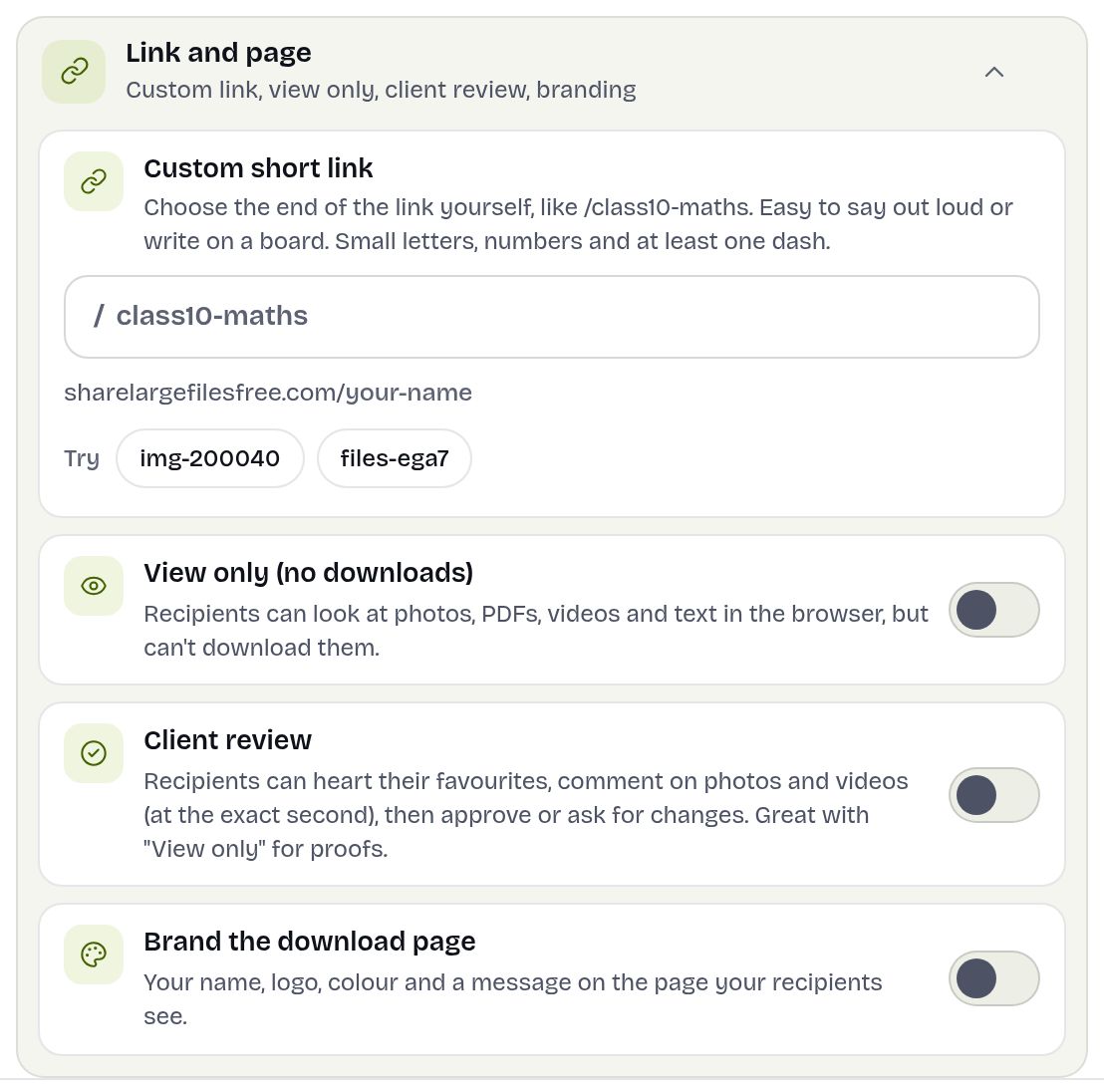
- カスタム短縮リンクに名前を入力します。入力中に大文字は小文字に、スペースはハイフンに変わり、完全なアドレスが下に表示されます。
- チェックを少し待ちます。利用可能なら名前は空いています。そうでない場合は理由が短く表示されます。思いつかないときは、候補の提案をタップしましょう。
- 完了を押し、リンクを取得を押します。完了画面には短縮リンクがコピー用のリンクとして表示され、QRコードもそのリンクを開きます。
アップロードカードに/class10-mathsのようなチップが表示されるので、オプションが設定されたことがわかります。×をタップすると削除できます。
名前のルール
- 小文字、数字、ハイフンを使い、ハイフンは1つ以上必要です:class10-mathsは使えますが、class10mathsは使えません。
- 5〜60文字。
- サイトがすでに使っているアドレス(ページ、ガイド、ツール)は予約済みです。admin-、login-、help-、download-などの言葉で始まる名前も予約されています。
- 銀行、決済アプリ、政府機関、有名ブランドの名前は拒否されるため、短縮リンクでそれらになりすますことはできません。
- 早い者勝ちです。名前は転送の期限切れや削除で解放され、その後は誰でも使えます。
例:先生が復習用教材を共有する
アイヤー先生には、2つのPDFと録画した授業からなる復習用教材があります。日曜の夜にアップロードし、その他のオプションを開いてclass10-maths-revと入力します。月曜日、黒板にsharelargefilesfree.com/class10-maths-revと書きます。生徒はスマホや教室のパソコンで入力し、ダウンロードページにアクセスします。
リンクを開ける人をメールを確認した人にも設定していたので、各生徒は最初に受信トレイに届く6桁のコードを入力し、先生の転送履歴ページには誰が教材を開いたかが表示されます。
開いた人に表示される内容
短縮リンクでできないこと
- リンク転送のみ。「メールで送信」を選ぶとこのオプションは非表示になります。メールの受信者はそれぞれ専用のリンクを受け取るためです。
- 後から追加・変更はできません。転送履歴ページにこの設定はありません。別の名前にするには、ファイルを再度アップロードし、リンクを取得を押す前に名前を選んでください。
- 秘密ではありません。読みやすい名前は推測もされやすいものです。非公開の内容には、パスワードかメール確認を追加しましょう。
- 有効期間は転送と同じ:初期設定では1 日です。その後、名前は使えなくなり、他の人が使えるようになります。
- ダウンロードコードはランダムのまま。「リンクを送れない?代わりにこのコードを伝えましょう」の下にあるコードは転送IDで、あなたが付けた名前ではありません。
トラブルシューティング
- 「小文字、数字、1つ以上のハイフンを使ってください」:ハイフンを追加します(例:mathsnotesではなくmaths-notes)。
- 「すでに使われています…」:有効な別の転送がその名前を使っています。年やクラスを付け足しましょう(例:riya-wedding-2026)。
- 「そのアドレスは予約されています」:サイトのページと一致するか、予約語で始まっています。別の名前を選びましょう。
- 受け取りページでコードではないと表示される:受け取りボックスはダウンロードコードと完全な転送リンク用です。短縮リンクはブラウザのアドレスバーに入力してください。
- 短縮リンクで「見つかりません」と表示される:つづりとハイフン、転送が期限切れや削除になっていないかを確認しましょう。
よくある質問
カスタム短縮リンクは無料ですか?
はい。どのリンク転送にも設定でき、アカウントは不要です。
名前にハイフンが必要なのはなぜですか?
主に1語で構成されるサイト自体のページと、短縮リンクを区別するためです。
送信後に短縮リンクを変更できますか?
いいえ。ファイルを再度アップロードし、リンクを取得を押す前に新しい名前を選んでください。
QRコードは短縮リンクを使いますか?
はい。短縮リンクを設定すると、完了画面のリンクとQRコードの両方がそれを使います。
「メールで送信」でも使えますか?
いいえ。短縮リンクはリンク転送用です。メールの受信者はそれぞれ専用のリンクを受け取ります。
転送の期限が切れるとどうなりますか?
短縮リンクは使えなくなり、その名前は再び誰でも使えるようになります。
送る準備はできましたか?
ファイルを選んでリンクを受け取るだけ。20 GBまで無料、アカウント不要です。
無料でファイルを送る