要点: Quick Shareで相手の端末が表示されない場合は、受信側の公開設定を「全員」(多くは10分間)にし、両方の端末でBluetooth、Wi-Fi、位置情報をオンにして、画面をつけたまま近づけます。Windowsでは、Quick Shareアプリがインストールされログインしているか確認します。それでも失敗する場合や、一方がiPhoneやMacの場合は、ブラウザでSend via Wi-Fiを使うか、ダウンロードリンクを送りましょう。
クイックチェックリスト:まずはこれを試す
- 受信側の公開設定を「全員」にします(多くのスマホでは「全員(10分間)」)。
- 両方の端末でBluetooth、Wi-Fi、位置情報をオンにします。
- 受信側のロックを解除し、画面をつけたままにします。
- 端末同士が見つかるまで、できれば1~2メートル以内に近づけます。
- 両方のバッテリーセーバーをオフにします。
- Google Play開発者サービス(またはSamsungのQuick Shareアプリ)を更新し、両方の端末を再起動します。
対処法1:公開設定(同じアカウントか、全員か)
Quick Shareでは、受信側の設定で許可された相手にしか表示されません。クイック設定のQuick Shareタイルを開くか、設定 > Google > デバイスと共有 > Quick Shareを確認します。Samsung Galaxyでは設定 > 接続済みデバイス > Quick Shareにあります。名称は機種やバージョンによって異なります。
| 公開設定 | 表示される相手 | 向いている用途 |
|---|---|---|
| 自分のデバイス | 同じGoogleアカウントでログインしている端末 | 自分のスマホ、タブレット、PC間でのファイル移動。自動で受け入れることも可能 |
| 連絡先 | 連絡先に登録されていてQuick Shareを使っている人 | 家族や友人(登録情報が一致している場合) |
| 全員(多くは10分間) | 近くにいる全員 | 端末が表示されないときの最も手早い解決策 |
| 非公開 | 誰にも表示されない | 表示されることはない |
よくある落とし穴:別のGoogleアカウントでログインしている自分の2台目の端末に送ろうとするケースです。この場合「自分のデバイス」には表示されません。「全員」を使うか、両方を同じアカウントでログインしてください。
対処法2:Bluetooth、位置情報、Wi-Fi
Quick ShareはBluetoothと位置情報のスキャンで端末を見つけ、そのあと直接のWi-Fi接続(または自動で選んだ別の接続)でファイルを転送します。どれかがオフになっていると、相手の端末が表示されなかったり、Bluetooth経由で非常に遅い転送になったりします。
- クイック設定からBluetoothとWi-Fiをオンにします。Wi-Fiネットワークに接続する必要はありません。
- 位置情報をオンにします。Androidは近くの端末のスキャンに位置情報を使います。
- テザリング(アクセスポイント)と機内モードをオフにします。
- 転送は始まるもののとても遅い場合、両方の端末が異なるWi-Fi帯域や混雑したネットワークにある可能性があります。近づけると改善することが多いです。
対処法3:Windows版Quick Share
Windows PCでは、GoogleのAndroid公式サイトからダウンロードできるGoogleのQuick Shareアプリが必要です。これはWindows標準の「近距離共有」とは別物で、近距離共有は他のWindows PCとしかやり取りできません。
- インストールしてログインします。「自分のデバイス」を使いたい場合は、アプリを開いてGoogleアカウントでログインします。
- スマホと同じように、アプリでPCの公開設定を確認します。
- PCのBluetoothとWi-Fiをオンにする必要があります。BluetoothやWi-Fiを搭載していないデスクトップPCでは使えません。
- Windowsやセキュリティソフトから確認された場合はファイアウォールでアプリを許可し、テスト中はVPNを一時停止します。
- 動作要件を確認します。アプリは最近の64ビット版Windowsに対応しており、古いPCでは使えない場合があります。
受信したファイルは、Windowsでは通常「ダウンロード」フォルダに、スマホでは「Files」アプリまたは「ダウンロード」に保存されます。
対処法4:転送が始まるのに途中で失敗する
- 受信側のストレージの空き容量が不足しています。容量を空けてから再送します。
- 転送中に画面がロックされました。完了するまで両方の画面をつけたままにします。
- バッテリーセーバーがバックグラウンド処理を止めています。オフにします。
- 人の多い場所で電波干渉が起きています。他の機器から離れて再度試します。
どうしてもだめなとき:ほかの送信方法
Quick ShareはAndroidとWindowsに対応しています。最近のバージョンでは一部のPixelが近くのiPhoneとファイルをやり取りできますが、メーカーをまたぐ多くの場合は別の方法が必要です。Wi-Fiで送信ならどのブラウザでも使えます。
- 両方の端末を同じWi-Fiに接続するか、モバイルデータをオンにした一方のテザリングにもう一方をつなぎます。
- 両方のブラウザでsharelargefilesfree.com/send-via-wifiを開きます。
- 相手の端末をタップしてファイルを選び、受信側が受け入れるをタップします。
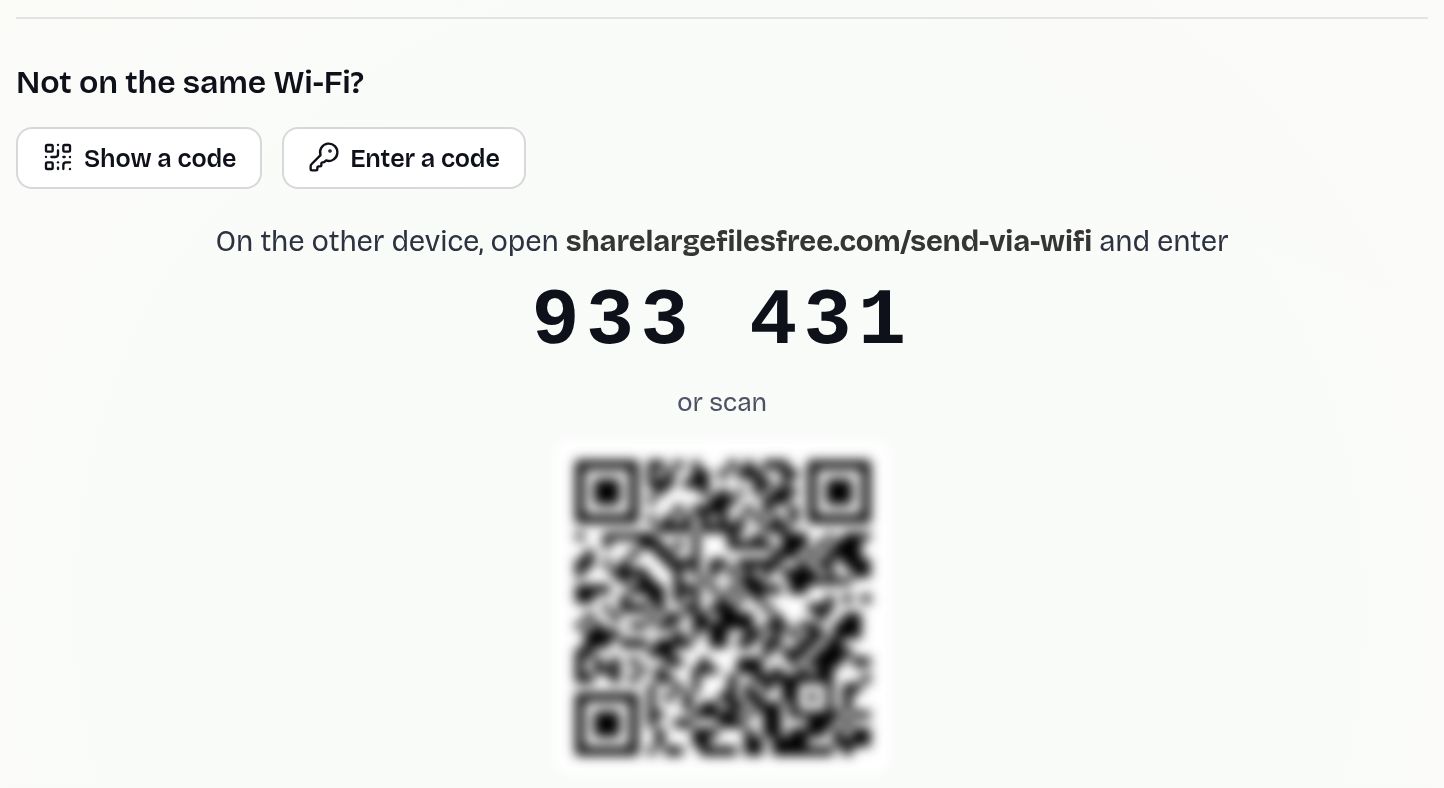
ファイルは暗号化された接続でブラウザ同士を直接移動し、空き容量以外にサイズ制限はありません。サーバーが端末同士をつなぐため、両方にインターネット接続が必要です。ネットワークが直接接続をブロックする場合は、暗号化されたリレーが自動的に使われます(初期設定では1回の転送につき最大5 GB)。別々のネットワークにいる場合や、それでも端末が見つからない場合は、6桁のペアリングコードを使います。
受信者が近くにいない場合は、一度アップロードしてダウンロードリンクを送りましょう。1回の転送につき最大20 GB、1 日保存されます。
どれを使うべき?
Android同士、またはアプリを入れたWindows PCとAndroidスマホなら、Quick Shareを直して使う価値があります。iPhoneやMac、または接続できないネットワークでは、Send via Wi-Fiを使いましょう。遠くにいる相手にはリンクを使います。詳しくはAndroidからPCへとAndroidからAndroidへをご覧ください。
Share Large Files Freeは独立したサービスであり、Google、Samsung、Microsoft、Appleとは提携していません。Android、Pixel、Quick ShareはGoogle LLCの商標です。GalaxyはSamsungの商標です。WindowsはMicrosoft Corporationの商標です。iPhoneおよびMacはApple Inc.の商標です。
よくある質問
Quick Shareで相手のスマホが見つからないのはなぜ?
多くの場合、受信側の公開設定が「連絡先」や「自分のデバイス」になっています。「全員」に設定し、Bluetooth、Wi-Fi、位置情報がオンになっているか確認してください。
Quick Shareには同じGoogleアカウントが必要?
必要なのは「自分のデバイス」の場合だけです。公開設定が「全員」なら、近くのどの端末からでも送信できます。
Quick Shareが遅いのはなぜ?
Bluetooth経由の転送に切り替わっている可能性があります。両方の端末でWi-Fiをオンにし、近づけてください。
Quick ShareはWindowsで使える?
はい。GoogleのQuick Shareアプリをインストールし、PCのBluetoothとWi-Fiをオンにすれば使えます。
iPhoneとの間では代わりに何を使えばいい?
両方の端末のブラウザでSend via Wi-Fiを開くか、ダウンロードリンクを送ってください。
送る準備はできましたか?
ファイルを選んでリンクを受け取るだけ。20 GBまで無料、アカウント不要です。
無料でファイルを送る