要点: 接続が切れるとアップロードは一時停止し(「接続が切れました — アップロードを一時停止中」)、オンラインに戻ると自動で再開します。「今すぐ再開」を押すこともできます。タブを閉じた、またはブラウザがクラッシュした場合は、同じブラウザでアップロードページを開き直すと「未完了のアップロードがあります」というバナーが表示されます。「同じファイルを選択」を押して同じファイルを選ぶと、各ファイルはサーバーが最後に受け取った部分から続きます。未完了のアップロードは一定期間(ページに別の記載がなければ24時間)保持されます。
できることと役立つ場面
ファイルは小さな部分に分けてアップロードされ、サーバーは各ファイルをどこまで受け取ったかを記録しています。そのため、よくある次の3つの状況でも大丈夫です。
- 長いアップロードの途中で何度も途切れる電車や車内のWi-Fi。
- 20 GBの撮影素材を半分送ったところで、ノートPCがスリープした、または夜中にブラウザがクラッシュした。
- メッセージに返信しようと別のアプリに切り替えたら、スマホがページを再読み込みした。
アップロードが中断されるとどうなる?
| 起きたこと | どうなるか | あなたがすること |
|---|---|---|
| 短い切断 | 失敗した部分を自動で再試行 | 何もしなくてよい |
| 接続が長く切れる | 「接続が切れました — アップロードを一時停止中」と表示され、定期的に確認して再開 | 待つか、今すぐ再開を押す |
| 回線を別のことに使いたい | 進行状況画面で一時停止を押す | 準備ができたら再開を押す |
| タブを閉じた、クラッシュ、ページの再読み込み | サーバーは受け取った分を保持 | アップロードページを開いて同じファイルを選ぶ |
タブを閉じたあとに再開する手順
- 同じ端末の同じブラウザでアップロードページを開き直します。
- ファイル数と送信済みの容量とともに「未完了のアップロードがあります」というバナーが表示されます。各ファイルにはアップロード済みまたはこのファイルをもう一度追加と表示されます。
- 同じファイルを選択を押し、送っていたファイルとまったく同じものを選びます。
- すべてのファイルに再開の準備完了と表示されたら、アップロードを再開を押します(タブを閉じる前にまだ押していなかった場合はリンクを取得)。
- パスワードやメールアドレスなど、ブラウザに残っていない情報を入力し直し、いつもどおり完了させます。
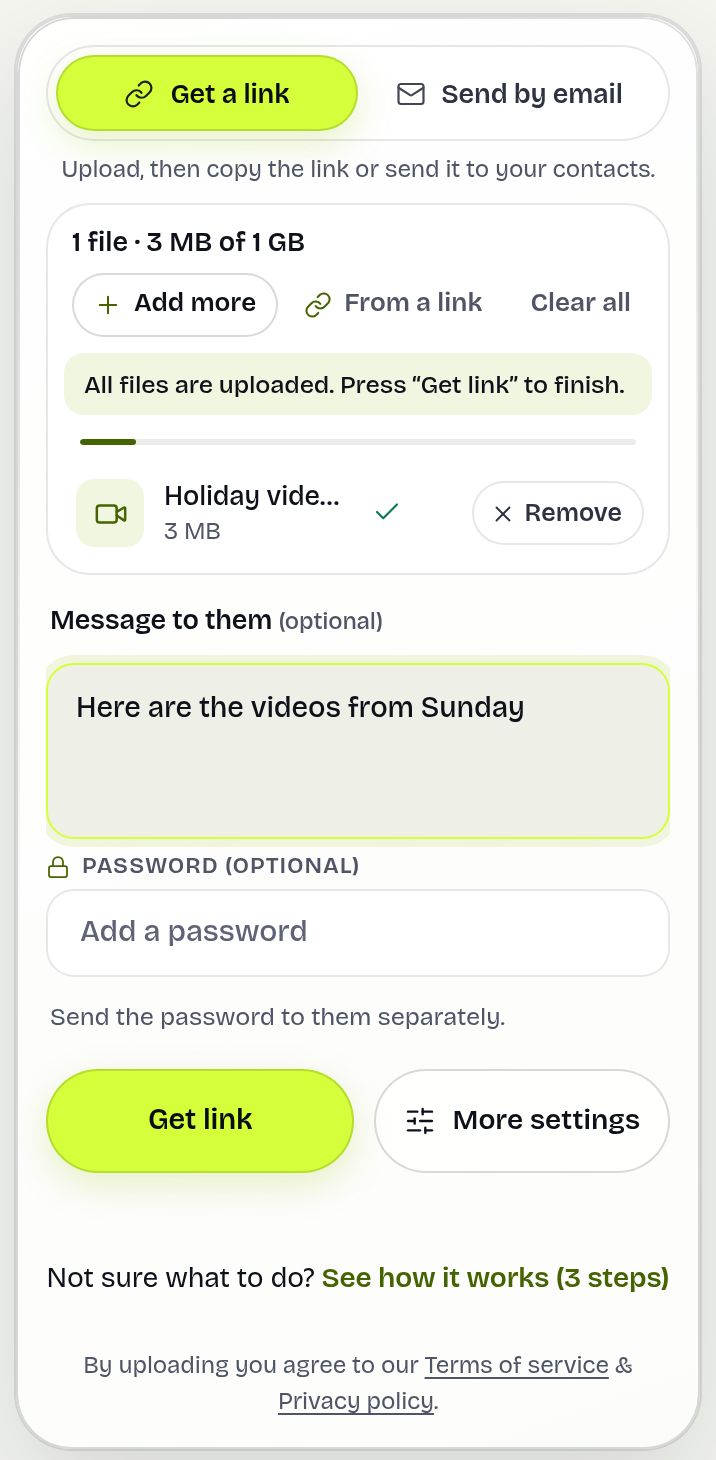
最初からやり直したい場合は、バナーの破棄を押すと未完了のアップロードが削除されます。
具体例
Samさんはホテルから9 GBの結婚式の映像を送っています。62%のところでホテルのWi-Fiが切れ、画面にはアップロードが一時停止中と表示されますが、10分後にネットワークが戻ると続きが進みます。その後、88%でノートPCのバッテリーが切れます。翌朝、同じChromeでサイトを開くとバナーが表示され、同じファイルを選択を押して同じ9本のクリップを選び、アップロードを再開を押します。アップロードされるのは残りの12%だけです。
受信者にはどう見える?
特に変わったことはありません。リンクの場合、アップロードが完了するまで受信者には何も届きません。メールで送信の場合は、すべてのファイルのアップロードが終わってからメールが送られます。受信者がダウンロードするのは完全な元のファイルで、一度も止まらなかった転送と同一です。ダウンロードページにはSHA-256チェックサムも表示されるので、確認することもできます。
制限事項とできないこと
- ブラウザは、ページを閉じたあとにファイルへのアクセスを保持させないため、もう一度ファイルを選ぶ必要があります。ページは名前、サイズ、最終更新日時で各ファイルを照合します。
- 名前を変えた、編集した、書き出し直したファイルは新しいファイル扱いになり、最初からアップロードされます。
- 同じブラウザを使ってください。アップロードの記録はそのブラウザにだけ保存されます。プライベートウィンドウでは閉じると消え、別の端末からは再開できません。
- 未完了のアップロードは再開可能期間が過ぎると削除されます。ページに別の記載がなければ、最後の部分が届いてから24時間です。
- 再開用にパスワードやメールアドレスは保存されません。
トラブルシューティング
- バナーが表示されない:別のブラウザ、プライベートウィンドウ、サイトデータの削除、または再開可能期間が過ぎています。
- 「…は未完了のアップロードに含まれていません」:別のファイルを選んでいます。同じフォルダから元のファイルを選んでください。
- スマホで何度も一時停止する:画面をつけたまま、ブラウザを前面に表示しておきます。スマホはバックグラウンドのタブを止めます。
- それでも失敗する:アップロードが何度も失敗する場合と遅い回線で送る方法をご覧ください。
不安定な回線で超大容量をアップロードするコツ
- ノートPCは電源につなぎ、アップロードが終わるまでスリープをオフにします。スリープすると接続が切れます。
- アップロードが終わるまで、ファイルを移動、名前変更、編集しないでください。照合できなくなります。
- アップロード時間計算でかかる時間を確認し、安定した回線でその時間を確保できるときに大きなアップロードを始めましょう。
- 20 GBの上限に近い場合は、カメラのカードごとなど2回に分けて送ると、片方に問題があってももう片方は止まりません。
- スマホでは、長時間アプリを切り替えないようにします。メモリが不足するとページを再読み込みする機種があります。
よくある質問
ブラウザを閉じたあとでもアップロードを再開できる?
はい。同じブラウザでアップロードページを開き直し、「同じファイルを選択」を押して同じファイルを選びます。各ファイルは止まったところから続きます。
再開できるのはいつまで?
最後の部分が届いてから一定期間で、ページに別の記載がなければ24時間です。それを過ぎると未完了のアップロードは削除されます。
別の端末で再開できる?
できません。未完了のアップロードは、開始したブラウザに記録されています。
ファイルが最初からアップロードされるのはなぜ?
元のファイルと一致していないためです。編集や書き出し直しなどで、名前、サイズ、最終更新日時が変わっています。
接続が切れるとアップロードはキャンセルされる?
いいえ。一時停止し、接続が戻るか「今すぐ再開」を押すと自動で続きます。
わざとアップロードを一時停止できる?
はい。進行状況画面で「一時停止」を押し、準備ができたら「再開」を押します。
送る準備はできましたか?
ファイルを選んでリンクを受け取るだけ。20 GBまで無料、アカウント不要です。
無料でファイルを送る