要点: Wi-Fiで送信は、ブラウザで使えるXenderの代替サービスです。アプリ不要・アカウント不要・サイズ制限なしで、同じネットワーク上の2台の端末間でファイルが直接、暗号化されて届きます。インターネットがまったくない場所では、スマホ同士を単独でつなげるXenderのほうが向いています。近くにいない相手には、ダウンロードリンクを使いましょう。
Xenderが得意なこと
Xenderは2台のスマホを直接つなぎます。通常は一方のスマホがWi-Fi接続を作り、もう一方がQRコードを読み取るなどしてそこに参加します。スマホ同士が直接やり取りするので、モバイルデータを一切使わず、近くにルーターがなくても、アプリや写真、音楽、動画を送れます。そのため、データ通信が高い地域で広く使われるようになりました。
XenderはAndroid版とiPhone版のアプリを提供しており、時期によってはパソコンと接続する方法もありました。機能はバージョンや地域によって異なるので、お使いの端末で今何ができるかは公式ストアのページで確認してください。
ほかの方法を試す理由
- 両方にアプリが必要。すでにアプリを入れている友人同士なら問題ありませんが、1回だけの転送や仕事用のノートパソコンでは面倒です。
- Wi-Fiが切れることがある。Xenderが作る接続にスマホが参加すると、その間は普段のWi-Fiから外れることがあり、ほかのネット利用が中断されます。
- 広告や余計な機能。無料アプリは広告付きで、ファイル共有以外の機能も含まれるため、気が散るという人もいます。
- 利用できるかどうか。Xenderは2020年にインドで禁止されたアプリの1つで、国やアプリストアによっては使えないことがあります。
XenderとWi-Fiで送信の比較
| 項目 | Xender | Wi-Fiで送信 |
|---|---|---|
| インストール | 必要(両方のスマホに) | 不要、最新のブラウザならOK |
| インターネットなしで使える | はい | いいえ、互いを見つけるために両方の端末でインターネットが必要 |
| 普段のWi-Fiのまま使える | 常にではない | はい |
| サイズ制限 | アプリと端末による | 受信側の空き容量以外はなし |
| ノートパソコン・デスクトップ | バージョンによる | はい、Windows・Mac・Linux・Chromebookのブラウザで |
| 複数の受信者 | アプリで要確認 | プライベートルームで全員に送る |
Xenderの情報は執筆時点で公開されている情報に基づいており、変わる可能性があります。
Wi-Fiで送信でファイルを送る
- 両方の端末を同じWi-Fiにつなぎます。または、モバイルデータをオンにした一方のモバイルホットスポットに、もう一方を接続します。
- 両方でsharelargefilesfree.com/send-via-wifiを開きます。ページ上部に、それぞれの端末の名前とアイコンが表示されます。
- 相手の端末が表示されたら(例:「iPhone · Safari」)タップして、ファイルを選びます。
- 受信側で承認します。誰が何個のファイルを送ろうとしているかが表示されます。
- 進行状況が完了するまで、両方のページを開いたままにします。ファイルはダウンロードフォルダに保存されます。
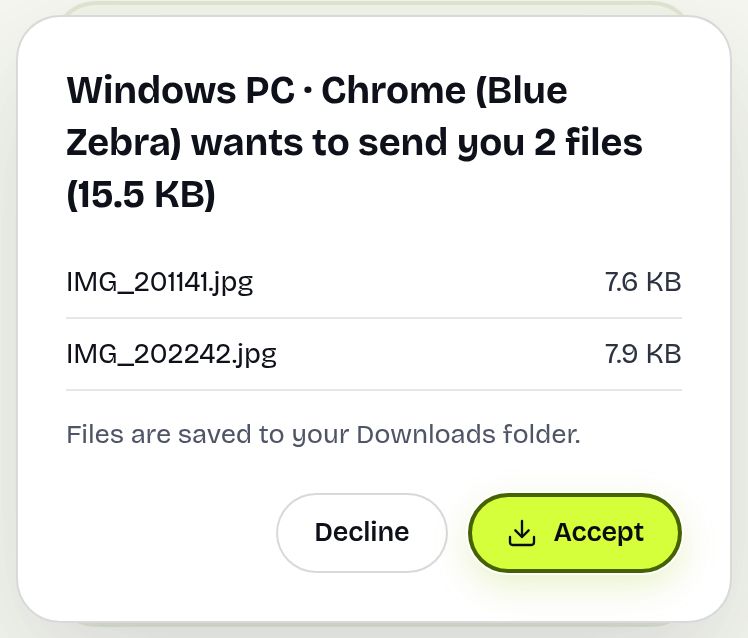
ファイルは暗号化された接続で2つのブラウザ間を直接移動し、当サイトのサーバーには一切保存されません(ネットワークが直接接続をブロックする場合は、何も保存しない暗号化リレーを経由します)。同じWi-Fiなら、速度はインターネットの契約プランではなく、ローカルネットワークの速さになります。詳しくはWi-Fiでファイルを転送する方法をご覧ください。
近くにいない相手に送る
どちらを使うべき?
インターネットがまったくない場所や、モバイルデータを1バイトでも節約したい場合は、正直なところXenderなどのオフラインアプリのほうが向いています。両方の端末がインターネットにつながっているなら、Wi-Fiで送信は何もインストールせず、両方の端末を普段のWi-Fiにつないだまま使え、ノートパソコンやiPhoneでも同じように動きます。相手がそばにいないなら、ダウンロードリンクを送りましょう。
iPhoneからAndroidへ、パソコンからAndroidへもあわせてご覧ください。
Share Large Files Freeは独立したサービスであり、Xenderおよびその所有者とは提携・承認・後援の関係にありません。Xenderはその所有者の商標です。その他の製品名は各所有者の商標です。
トラブルシューティング
- 一覧に端末が表示されない。両方が同じネットワークにつながっていて、VPNを使っていないか確認してください。またはコードを表示の6桁のコードでペアリングします。
- カフェや職場のWi-Fiで知らない人が表示される。プライベートルームを作成をタップし、ルームのリンクを送る相手にだけ共有します。
- 転送が始まってから失敗する。ネットワークが端末同士の直接接続をブロックしている可能性があります。ホットスポットに切り替えるか、ダウンロードリンクを使ってください。
- ホットスポットで何も起きない。ホットスポットを共有しているスマホのモバイルデータがオンになっているか確認してください。
- ファイルが見つからない。ダウンロードフォルダ、iPhoneならファイル > ダウンロードを確認してください。
よくある質問
アプリをインストールせずにXenderのようにファイルを共有できますか?
はい。両方の端末のブラウザでsharelargefilesfree.com/send-via-wifiを開き、相手の端末をタップすれば送れます。
モバイルデータは使いますか?
同じWi-Fiなら、ファイルはローカルネットワークを通ります。相手の端末を見つけるために、わずかなインターネット通信が必要です。
オフラインで使えますか?
いいえ。互いを見つけるために、両方の端末でインターネットが必要です。完全にオフラインで共有するなら、Xenderのようなアプリのほうが向いています。
ファイルサイズの制限はありますか?
Wi-Fiで送信では、受信側の空き容量以外に制限はありません。ダウンロードリンクなら20 GBまで送れます。
これはXenderが作ったものですか?
いいえ。Share Large Files Freeは独立したサービスです。
送る準備はできましたか?
ファイルを選んでリンクを受け取るだけ。20 GBまで無料、アカウント不要です。
無料でファイルを送る