要点: ファイルはアップロードページに追加した瞬間にアップロードが始まり、一覧の下に「完了するまでの間にアップロード中」と進捗率が表示されます。アップロード中に「リンクを取得」か「メールで送信」を選び、メッセージを書き、「その他の設定」を開けます。「リンクを取得」(または「送信」)を押すと、すでにアップロードされた分から転送が作成され、すべて届いていればすぐにリンクが表示されます。ボタンを押すまで、何も共有・作成・送信されません。
何をするものか、特に役立つ場面
大きなファイルを送るのにかかる時間のほとんどは、アップロードの時間です。早めに始めることで、その時間をページでのほかの作業と重ねられます。
- メールで大勢に送る:20件のアドレスと丁寧なメッセージの入力には数分かかりますが、その時間がすべてアップロードに使われます。
- オプションの設定(パスワード、NDA、フォームなど):読んで選んでいる間にもファイルは送られています。
- スマホからの写真:数百MBならメッセージを書いている間に終わることが多く、ボタンを押した瞬間にリンクができています。
仕組みと手順
- アップロードページを開き、ファイルかフォルダを追加します。ドラッグ&ドロップ、タップして追加、またはリンクから追加できます。
- アップロードはすぐに始まります。各ファイルに進捗率が表示され、「完了するまでの間にアップロード中」とどれだけ終わったかが表示されます。
- その間にリンクを取得かメールで送信を選び、受信者と相手へのメッセージを追加し、パスワードを設定するかその他の設定を押します。
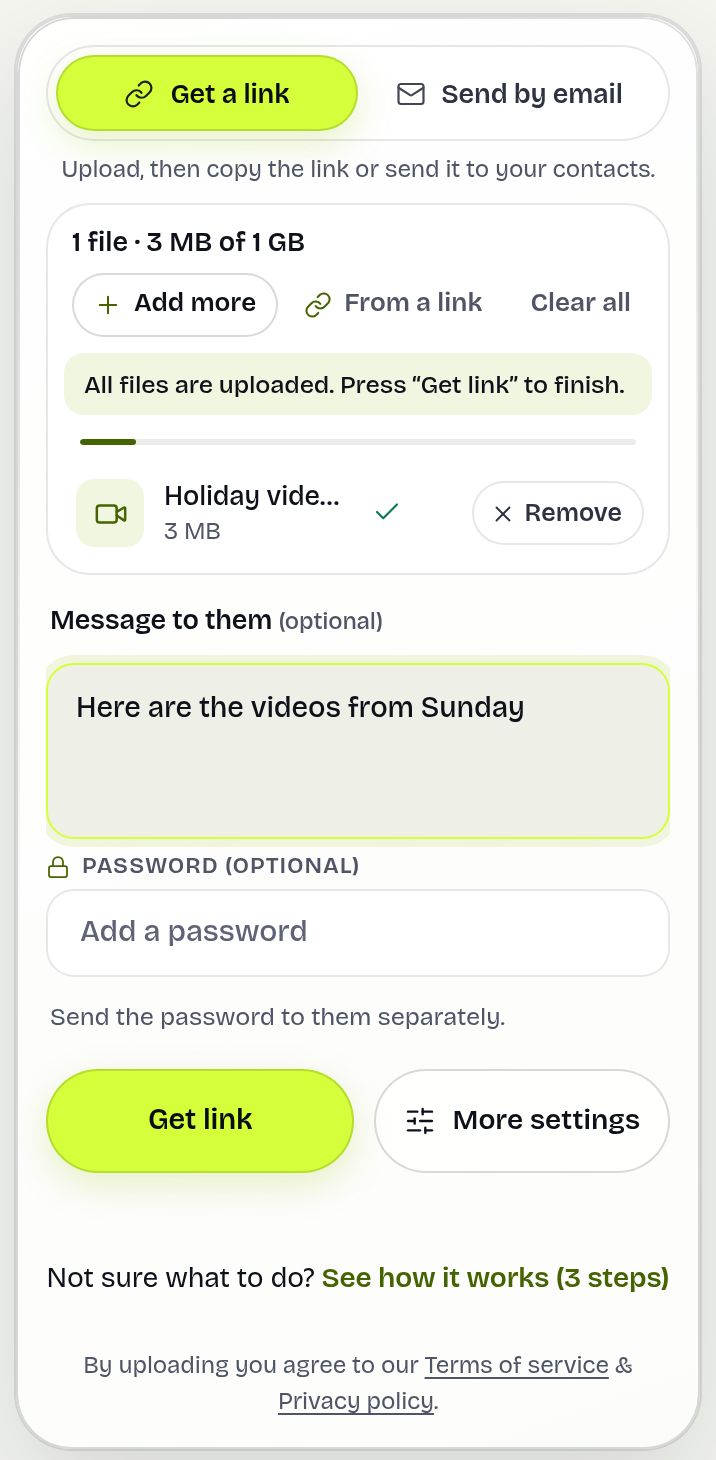
- 「すべてのファイルをアップロードしました。「リンクを取得」を押して完了してください。」と表示されたら、ボタンを押します。リンク、QRコード、ダウンロードコードが載った完了画面がすぐに表示されます。まだアップロード中のファイルがあれば、残りの進捗画面が表示されます。
- メールモードではボタンが送信になります。ログインしていない場合は、まず6桁のコードで自分のアドレスを確認し、その後にメールが送られます。
具体例
アナさんは4 GBの動画と、アップロード20 Mbit/sの回線を持っています。アップロードには約30分かかります。ファイルをドロップし、4分かけてクライアント6人のアドレスを追加し、メッセージを書き、有効期限を選びました。送信を押した時点で、アップロードはすでに1割以上終わっています。次の仕事の300 MBの写真では、入力を終える前にすべてのファイルのアップロードが完了し、リンクを取得を押した瞬間にリンクができました。自分のファイルでの目安はアップロード時間計算ツールで確かめられます。

受信者に見えるもの
ボタンを押すまでは何も見えません。バックグラウンドでアップロードしている間、開けるリンクも受信トレイのメールもありません。リンクを取得か送信を押してアップロードが完了すると、先にフォームを入力した場合とまったく同じように、オプションが適用された通常のダウンロードページが届きます。
送らなかったファイルはどうなる?
- 一覧からファイルを削除すると、そのアップロードは止まり、アップロード済みの部分も削除されます。
- すべてクリア、または未完了のアップロードのバナーで破棄を押すと、送信前のアップロード全体が削除されます。
- ボタンを押さずに離れると、転送は存在しません。リンクもなく、誰も何もダウンロードできません。送信されなかったファイルは、再開可能期間(ページに別の表示がなければ24時間)の後に自動で削除されます。
期限内に戻ってきた場合は、同じファイルを追加すれば止まったところから続きます。中断したアップロードの再開と同じです。
制限と、できないこと
- ファイルを追加した時点からデータ通信を使います。従量制のモバイル回線では、送るつもりのものだけを追加してください。
- 回線が速くなるわけではなく、フォームに費やす時間が無駄にならないだけです。
- ボタンを押した後も含め、アップロードが終わるまでタブを開いたままにしてください。
- 通常の上限が適用されます。1回の転送につき最大20 GB、1000ファイルまでです。
トラブルシューティング
- 「接続が切れました」と表示される:進捗は保存され、再試行を続けます。タブを開いたままにしてください。
- ボタンを押すまでアップロードが始まらない:まれに(制限などで)サーバーが早めに開始できないことがあり、その場合ページは自動的に従来の順序で処理します。
- 間違ったファイルを追加した:ボタンを押す前に一覧から削除してください。まだ何も共有されていません。
- 「リンクを取得」を押す前にタブが閉じた:同じブラウザでアップロードページを開くと、バナーで続きからの再開を提案されます。何も送信されていないので、ボタンは「リンクを取得」のままです。
- ボタンを押した後に進捗画面が表示される:まだアップロード中のファイルがありました。その画面で待てば、完了時にリンクが表示されます。
よくある質問
「リンクを取得」を押す前にファイルがアップロードされますか?
はい。追加した瞬間からアップロードが始まり、その間にフォームの残りを入力できます。
ボタンを押す前に何か共有されますか?
いいえ。「リンクを取得」か「送信」を押す(メールの場合、ログインしていなければコードでアドレスを確認する)まで、転送もリンクもメールも存在しません。
「リンクを取得」を押す前にページを閉じたら?
何も送信されません。途中までアップロードされたファイルは一定時間後に自動で削除されます。それより前に戻って同じファイルを追加すれば、続きから再開します。
アップロード中のファイルを削除できますか?
はい。アップロードが止まり、アップロード済みの部分はサーバーから削除されます。
スマホでも使えますか?
はい、最新のモバイルブラウザならどれでも使えます。アップロードが終わるまで画面をつけ、タブを開いたままにしてください。
送る準備はできましたか?
ファイルを選んでリンクを受け取るだけ。20 GBまで無料、アカウント不要です。
無料でファイルを送る