简要回答: 把文件添加到上传页面后,上传立即开始;列表下方会显示“在你完成填写时上传:”以及百分比。上传进行时,你可以选择“获取链接”或“通过邮件发送”、写留言、打开“更多设置”。点击“获取链接”(或“发送”)时,传输会基于已上传的内容创建;如果全部文件都已到达,链接会马上出现。在你点击按钮之前,不会分享、创建或发送任何东西。
它的作用以及最有用的场景
发送大文件的大部分时间都花在上传上。提前开始上传,就能让这段时间和你在页面上做的其他事情重叠。
- 通过邮件发给很多人:输入 20 个邮箱地址再认真写一段留言可能要好几分钟,现在这些都成了上传时间。
- 设置选项,例如密码、NDA 或表单:你在阅读和选择时,文件已经在传了。
- 手机上的照片:几百 MB 往往在你写完留言前就传完了,点按钮的那一刻链接就在那里。
工作原理,逐步说明
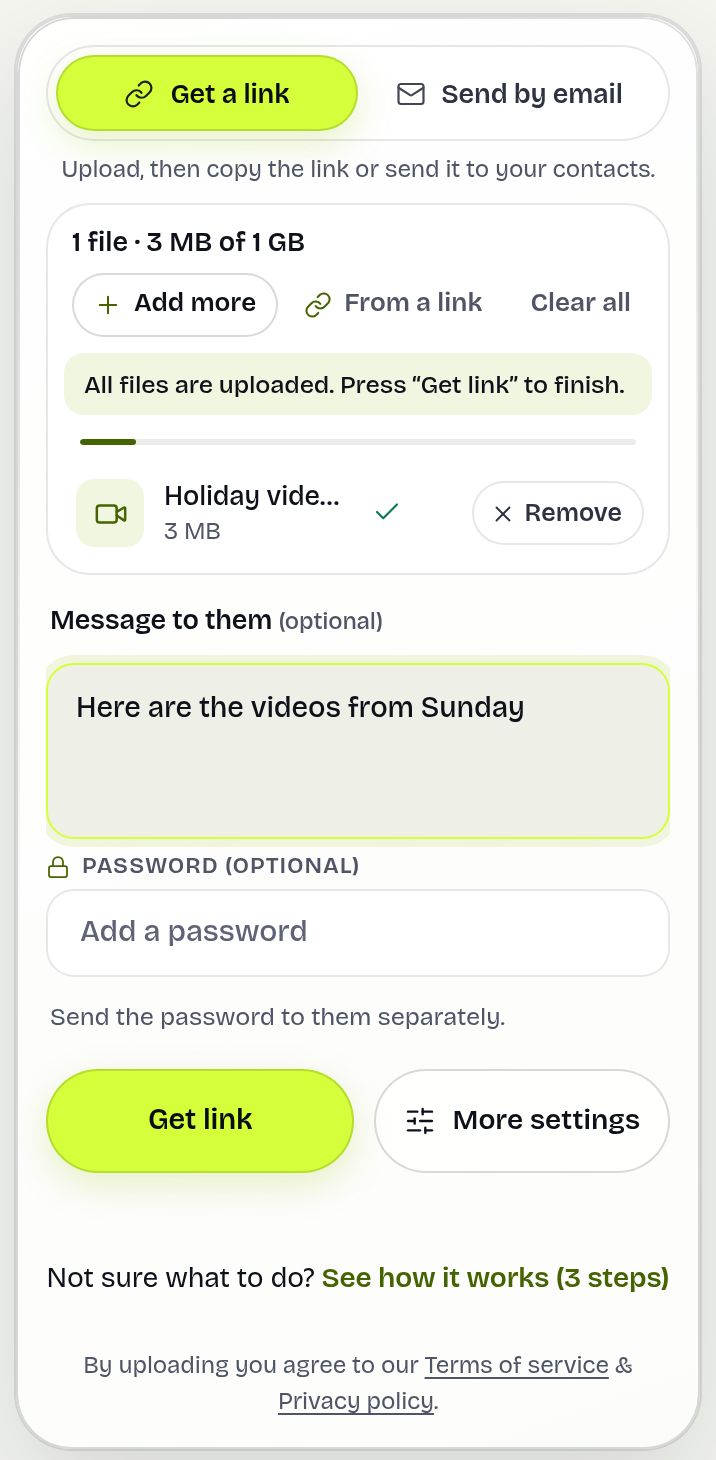
一个实际例子
Ana 有一个 4 GB 的视频,上传带宽为 20 Mbit/s,上传大约需要半小时。她把文件拖进去,花四分钟添加了六个客户邮箱、写了留言并选好有效期。当她点击发送时,上传已经完成了一成多。下一单是 300 MB 的照片,她还没打完字,提示就显示所有文件已上传,点击获取链接的瞬间链接就准备好了。想估算你自己的文件?试试上传时间计算器。

收件人会看到什么
在你点击按钮之前,什么都看不到。后台上传期间,没有可打开的链接,收件箱里也没有邮件。一旦你点击获取链接或发送且上传完成,他们会收到常规的下载页面,并应用你的选项,与先填表再上传完全一样。
没有发送的文件会怎样
- 从列表中移除文件,它的上传就会停止,已上传的部分会被删除。
- 全部清除,或在未完成上传的横幅上点击放弃,会删除整个未发送的上传。
- 没点按钮就离开,就不会产生任何传输:没有链接,也没人能下载任何东西。未发送的文件会在续传期限后自动删除,除非页面另有说明,期限为 24 小时。
及时回来了?添加相同的文件,它们会从中断处继续,就像续传中断的上传一样。
限制与不涵盖的内容
- 从添加文件的那一刻起,上传就会消耗流量。使用按流量计费的移动网络时,只添加确实要发送的文件。
- 它不会让你的网速变快,只是让填表的时间不被浪费。
- 请保持标签页打开直到上传完成,包括点击按钮之后。
- 常规限制依然适用:每次传输最多 20 GB、1000 个文件。
常见问题排查
- 提示显示“连接中断”:你的进度已保存,系统会持续重试。请保持标签页打开。
- 只有点击按钮后上传才开始:在少数情况下服务器无法提前开始(例如受到限制),页面会自动改用传统顺序。
- 添加了错误的文件:在点击按钮前从列表中移除即可,没有分享任何东西。
- 点击“获取链接”前标签页关闭了:在同一浏览器中打开上传页面,横幅会提示继续,按钮仍显示“获取链接”,因为什么都没发送。
- 点击按钮后出现进度页面:还有文件在上传。请在该页面等待,上传完成后链接就会出现。
常见问题
点击“获取链接”之前,文件就开始上传了吗?
是的。添加文件后立即开始上传,同时你可以填写表单的其余部分。
点击按钮之前会分享任何东西吗?
不会。在你点击“获取链接”或“发送”之前(如果是邮件且未登录,还需用验证码确认邮箱),不存在任何传输、链接或邮件。
如果在点击“获取链接”前关闭了页面会怎样?
什么都不会发送。部分上传的文件会在一段时间后自动删除。如果你提前回来并添加相同的文件,它们会继续上传。
可以在上传过程中移除文件吗?
可以。它的上传会停止,已上传的部分会从服务器删除。
手机上能用吗?
能,任何现代手机浏览器都可以。在上传完成前请保持屏幕常亮、标签页打开。
准备好发送了吗?
添加文件,获取链接,搞定。最多 20 GB 免费,无需注册。
免费发送文件