要点: ファイルをアップロードし、「その他の設定」を押して、「開ける人」で「ファイルを開く前に情報を求める」にチェックを入れます。質問を選び(最初は氏名、メール、携帯電話番号にチェックが入っています。ほかにもあり、独自の質問も5つまで追加可能)、どれを「必須」にするかを指定し、同意の文言を残すか消すかを決めます。訪問者には「最初にいくつかの情報を」と表示され、一度回答して「ファイルへ進む」を押します。回答は「転送履歴」ページの「回答」に表示され、CSVで書き出せます。
できることと使いどころ
このリンクは通常のダウンロードリンクと同じように動きますが、ファイルは短いフォームの後ろに隠れています。各自そのリンクにつき一度入力すれば、以後はそのままファイルに進めます。
- プリセットパックやサンプル素材を配布するクリエイター:受け取った人全員のメールアドレスとInstagramのアカウント名が欲しい。
- 展示会でQRコードからカタログや価格表を共有する小規模事業者:どの店舗が受け取ったか知りたい。
- 資料を共有する講師:名簿と照合できるよう、名前、クラス、出席番号が欲しい。試験問題や資料の共有をご覧ください。
ゲート付きリンクの設定手順
- リンクを取得を選んだ状態でファイルをアップロードします。
- その他の設定を押すと、その他のオプションパネルが開きます。いちばん早いのは、メールアドレスを収集プリセット(名前とメール)か、クリエイターのプレゼント企画(Instagramのアカウント名と「どこでお知りになりましたか?」を追加)です。
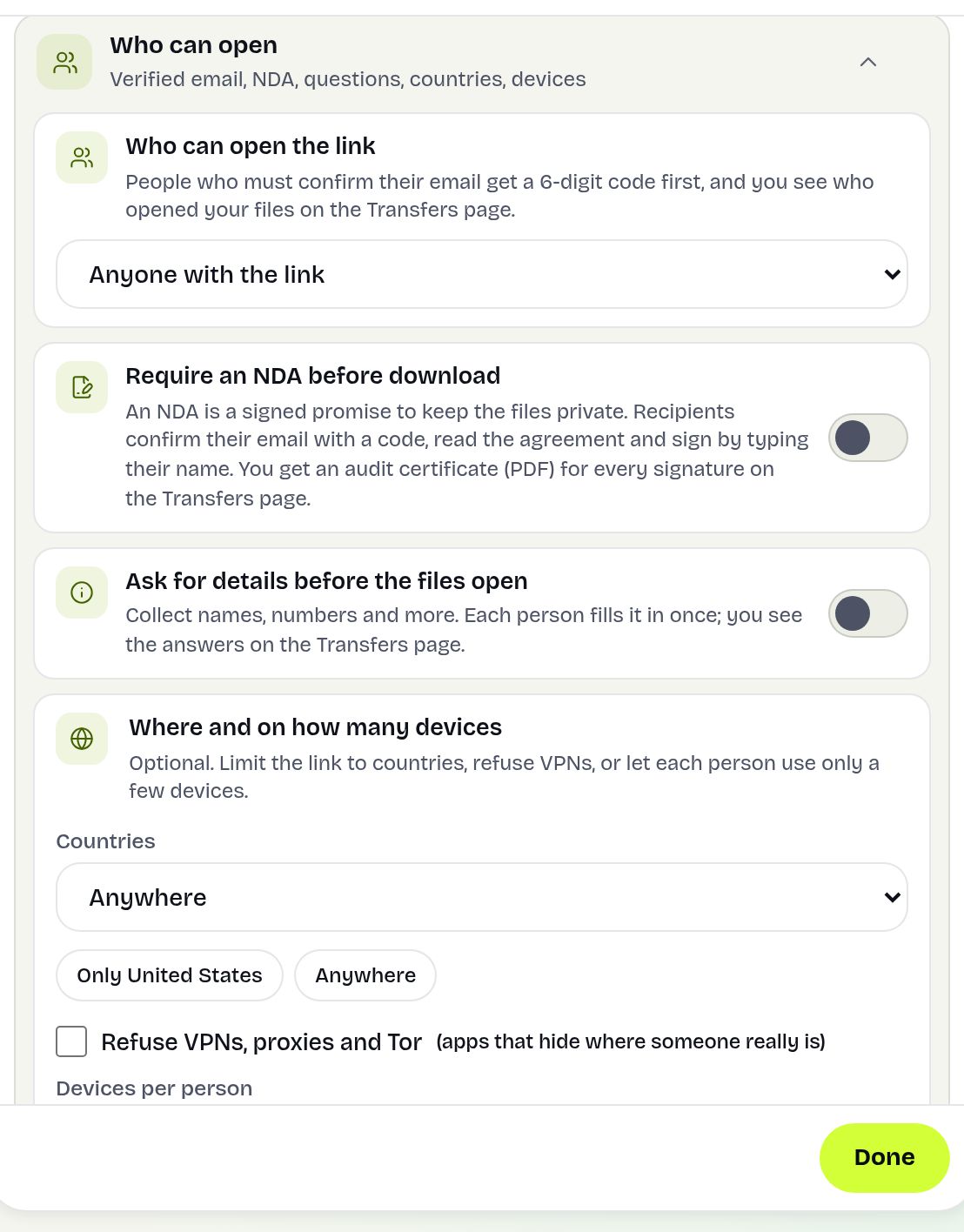
- または開ける人を開き、ファイルを開く前に情報を求めるにチェックを入れます。
- 求める情報で質問にチェックを入れます:氏名、メール、携帯電話番号、学校・大学、クラス/組、出席番号、市区町村、会社、役職、Instagramのアカウント名、どこでお知りになりましたか?。回答が必須のものには、横の必須にチェックを入れます。
- ほかにも必要なら、+ 独自の質問を追加(5つまで)を押し、簡単な回答かリストから選択を選びます。
- 同意のチェックボックスの文言を確認します。初期設定は「送信者がこれらのファイルについて私に連絡することに同意します。」です。編集するか、空にするとチェックボックスはなくなります。
- リンクを取得を押し、チャット、SNS、ウェブサイト、印刷したQRコードなど、どこにでも共有します。
訪問者に表示される画面
リンクを開くと最初にいくつかの情報をと表示され、あなたの質問と、回答が送信者に届く旨の注意書きがあります。必須項目には印が付き、未回答なら「入力してください…」と表示されます。同意の文言を追加した場合は、チェックを入れないと先に進めません。ファイルへ進むを押すと、通常のダウンロードページが開きます。あとで同じブラウザから戻ってきた場合は、再度聞かれることはありません。
具体例
音楽プロデューサーのローハンさんは、900 MBのドラムサンプルパックをアップロードし、クリエイターのプレゼント企画プリセットを選びました。リンクはInstagramのプロフィールに掲載します。1週間で312人が名前、メール、アカウント名を入力しました。「転送履歴」ページで回答(312)を開いてCSVを書き出すを押し、同意の列が「はい」の人だけを残してメール配信ツールに取り込みます。
回答の保存先
本物のメールアドレスか確かめる
無料のファイル欲しさに、でたらめなアドレスを入力する人もいます。リンクを開ける人でメールアドレスを確認した人全員を選ぶと、各訪問者は受信トレイに届いた6桁のコードを先に入力し、メール欄は自動入力されて確認済みと表示されます。1人で何部も取られたくない場合は、1人あたりのダウンロード回数制限を追加しましょう。
制限とできないこと
- 回答は入力された内容を示すだけで、ダウンロードしたかどうかはわかりません。ダウンロードについては「転送履歴」ページの開いた人を使います。
- 同意のチェックボックスは文言があれば必須となり、これらのファイルについて連絡を受けることへの同意を記録します。別途のマーケティングへのオプトインではありません。お住まいの地域のプライバシー法に従ってください。
- フォームはあとからファイルまたはメッセージを編集でオン・オフを切り替えられますが、独自の質問は送信時に設定した場合のみ保持されます。
- すでにファイルを持っている人は、それをほかの人に渡せます。フォームが制限するのはリンクで、ファイルではありません。
トラブルシューティング
- 「回答」ボタンがない:まだ誰も回答していないか、別のブラウザで見ています。ログインするか、送信したブラウザで「転送履歴」ページを開いてください。
- 訪問者からフォームを送信できないと言われる:必須項目が空か、メールアドレスの入力ミスです。赤く表示された項目で原因がわかります。
- Excelで文字化けする:「データ」の「テキストから」でCSVを開き、UTF-8を選んでください。
よくある質問
独自の質問はできる?
はい。名前、メール、携帯電話番号、会社、市区町村、出席番号などの標準項目に加えて、簡単な回答か選択肢のリストで5つまで追加できます。
メールアドレスのリストはどうやってダウンロードする?
「転送履歴」ページでその転送の「回答」を開いて「CSVを書き出す」を押すか、すべての転送について「すべての回答を書き出す(CSV)」を使います。
フォームを飛ばすことはできる?
できません。必須の質問に回答し、同意のチェックボックスがあればチェックを入れるまで、ファイルは表示されません。
メールアドレスが本物か確かめられる?
はい。「リンクを開ける人」を「メールアドレスを確認した人全員」に設定すれば、各訪問者は先に6桁のコードを入力します。
訪問者にアカウントは必要?
不要です。フォームに入力し、必要な場合はコードでメールアドレスを確認するだけです。
無料?
はい。CSVの書き出しも含めて、1転送あたり最大20 GBのファイルまで無料です。
送る準備はできましたか?
ファイルを選んでリンクを受け取るだけ。20 GBまで無料、アカウント不要です。
無料でファイルを送る