Trả lời nhanh: Nếu Quick Share không hiện thiết bị kia, hãy đặt chế độ hiển thị của máy nhận thành Mọi người (thường trong 10 phút), bật Bluetooth, Wi-Fi và vị trí trên cả hai máy, giữ màn hình sáng và để hai thiết bị gần nhau; trên Windows, đảm bảo đã cài và đăng nhập ứng dụng Quick Share. Nếu vẫn lỗi, hoặc một bên là iPhone hay Mac, hãy dùng Gửi qua Wi-Fi trong trình duyệt hoặc liên kết tải xuống.
Kiểm tra nhanh: thử những bước này trước
- Đặt chế độ hiển thị của máy nhận thành Mọi người (trên nhiều điện thoại là Mọi người trong 10 phút).
- Bật Bluetooth, Wi-Fi và vị trí trên cả hai thiết bị.
- Mở khóa máy nhận và giữ màn hình sáng.
- Đặt hai thiết bị gần nhau, lý tưởng là trong vòng một đến hai mét khi chúng tìm nhau.
- Tắt chế độ tiết kiệm pin trên cả hai máy.
- Cập nhật Dịch vụ Google Play (hoặc ứng dụng Quick Share của Samsung) rồi khởi động lại cả hai thiết bị.
Cách 1: chế độ hiển thị, cùng tài khoản hay mọi người
Quick Share chỉ hiện bạn với những người mà cài đặt của máy nhận cho phép. Mở ô Quick Share trong Cài đặt nhanh, hoặc vào Cài đặt > Google > Thiết bị và chia sẻ > Quick Share. Trên điện thoại Samsung Galaxy, mục này nằm ở Cài đặt > Kết nối thiết bị > Quick Share. Tên gọi khác nhau tùy điện thoại và phiên bản.
| Chế độ hiển thị | Ai thấy bạn | Phù hợp cho |
|---|---|---|
| Thiết bị của bạn | Các thiết bị đăng nhập cùng Tài khoản Google | Chuyển tệp giữa điện thoại, máy tính bảng và máy tính của chính bạn; có thể tự động chấp nhận |
| Danh bạ | Người trong danh bạ cũng dùng Quick Share | Bạn bè và gia đình, nếu thông tin khớp nhau |
| Mọi người (thường trong 10 phút) | Bất kỳ ai ở gần | Cách sửa nhanh nhất khi thiết bị không xuất hiện |
| Không ai / ẩn | Không ai | Không bao giờ xuất hiện |
Một lỗi hay gặp: gửi sang thiết bị thứ hai của chính bạn nhưng máy đó đăng nhập Tài khoản Google khác. Nó sẽ không xuất hiện trong Thiết bị của bạn. Hãy dùng Mọi người, hoặc đăng nhập cả hai máy cùng một tài khoản.
Cách 2: Bluetooth, vị trí và Wi-Fi
Quick Share tìm thiết bị bằng Bluetooth và quét vị trí, sau đó chuyển tệp qua kết nối Wi-Fi trực tiếp (hoặc một kết nối khác nó chọn). Nếu một trong các mục này bị tắt, thiết bị kia có thể không bao giờ xuất hiện, hoặc quá trình gửi chậm như rùa qua Bluetooth.
- Bật Bluetooth và Wi-Fi từ Cài đặt nhanh. Bạn không cần kết nối vào mạng Wi-Fi nào.
- Bật vị trí. Android dùng nó để quét thiết bị ở gần.
- Tắt điểm phát sóng di động và Chế độ máy bay.
- Nếu quá trình gửi bắt đầu nhưng rất chậm, có thể hai thiết bị đang ở các băng tần Wi-Fi khác nhau hoặc mạng đang bận. Đưa hai máy lại gần thường sẽ giúp ích.
Cách 3: Quick Share cho Windows
Máy tính Windows cần ứng dụng Quick Share của Google, tải từ trang web Android của Google. Ứng dụng này khác với Chia sẻ lân cận của Windows, vốn chỉ kết nối với các máy tính Windows khác.
- Cài đặt và đăng nhập. Mở ứng dụng và đăng nhập Tài khoản Google nếu bạn muốn dùng Thiết bị của bạn.
- Kiểm tra chế độ hiển thị của máy tính trong ứng dụng, giống như trên điện thoại.
- Phải bật Bluetooth và Wi-Fi trên máy tính. Máy để bàn không có phần cứng Bluetooth hoặc Wi-Fi thì không dùng được.
- Cho phép ứng dụng qua tường lửa nếu Windows hoặc phần mềm bảo mật hỏi, và tạm dừng VPN khi thử.
- Kiểm tra yêu cầu hệ thống. Ứng dụng hỗ trợ các phiên bản Windows 64-bit gần đây; máy tính quá cũ có thể không được hỗ trợ.
Tệp nhận được thường nằm trong thư mục Downloads trên Windows, và trong Files hoặc Downloads trên điện thoại.
Cách 4: bắt đầu gửi rồi bị lỗi
- Không đủ dung lượng trên máy nhận. Giải phóng bộ nhớ rồi gửi lại.
- Màn hình bị khóa giữa chừng. Giữ cả hai màn hình sáng đến khi gửi xong.
- Tiết kiệm pin đã tạm dừng hoạt động nền. Hãy tắt nó.
- Nhiễu sóng ở nơi đông người. Tránh xa các thiết bị khác rồi thử lại.
Nếu không cách nào hiệu quả: các cách gửi khác
Quick Share dành cho Android và Windows. Trên các phiên bản gần đây, một số điện thoại Pixel cũng trao đổi tệp được với iPhone ở gần, nhưng phần lớn trường hợp khác hãng vẫn cần cách khác. Gửi qua Wi-Fi hoạt động trong mọi trình duyệt:
- Kết nối cả hai thiết bị vào cùng Wi-Fi, hoặc cho một máy bắt điểm phát sóng của máy kia với dữ liệu di động đang bật.
- Mở sharelargefilesfree.com/send-via-wifi trong trình duyệt trên cả hai máy.
- Chạm vào thiết bị kia, chọn tệp, và người nhận chạm Chấp nhận.
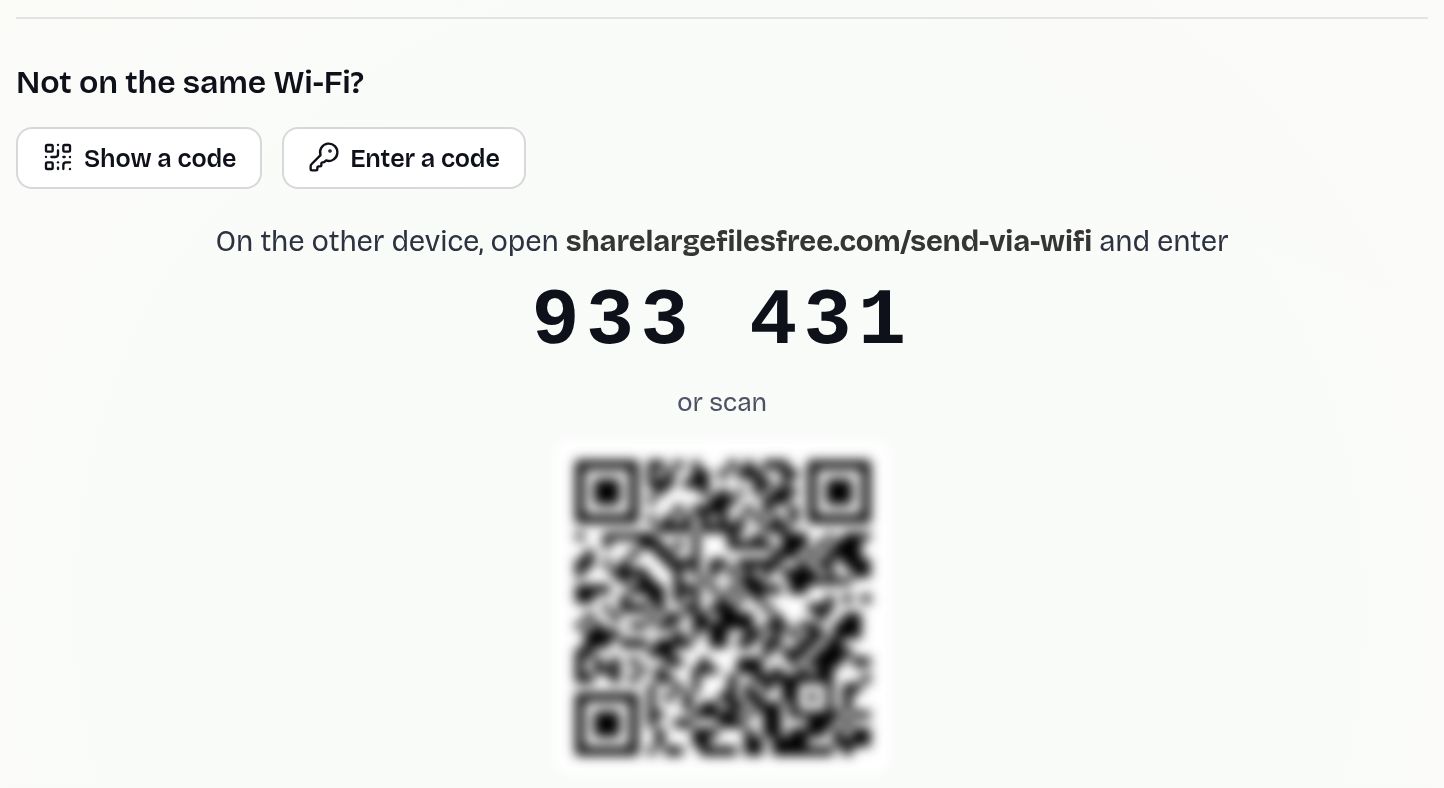
Tệp đi thẳng giữa hai trình duyệt qua kết nối được mã hóa, không giới hạn dung lượng ngoài bộ nhớ trống. Cả hai thiết bị cần internet để máy chủ của chúng tôi giới thiệu chúng với nhau. Khi mạng chặn kết nối trực tiếp, trang tự động dùng máy chủ chuyển tiếp được mã hóa (mặc định tối đa 5 GB mỗi lượt gửi). Nếu ở khác mạng, hoặc vẫn không thấy nhau, hãy dùng mã ghép nối 6 chữ số:
Nếu người nhận không ở gần, hãy tải lên một lần và gửi liên kết tải xuống, tối đa 20 GB mỗi lượt gửi, lưu trong 1 ngày.
Bạn nên dùng cách nào?
Với hai thiết bị Android, hoặc điện thoại Android và máy tính Windows đã cài ứng dụng, Quick Share đáng để sửa. Với iPhone, Mac, hoặc mạng không cho kết nối, hãy dùng Gửi qua Wi-Fi. Với người ở xa, hãy dùng liên kết. Chi tiết hơn: Android sang máy tính và Android sang Android.
Share Large Files Free là dịch vụ độc lập, không liên kết với Google, Samsung, Microsoft hay Apple. Android, Pixel và Quick Share là nhãn hiệu của Google LLC; Galaxy là nhãn hiệu của Samsung; Windows là nhãn hiệu của Microsoft Corporation; iPhone và Mac là nhãn hiệu của Apple Inc.
Câu hỏi thường gặp
Vì sao Quick Share không tìm thấy điện thoại kia?
Thường là do chế độ hiển thị của máy nhận đang đặt là Danh bạ hoặc Thiết bị của bạn. Hãy đặt thành Mọi người và đảm bảo Bluetooth, Wi-Fi và vị trí đều bật.
Quick Share có cần cùng Tài khoản Google không?
Chỉ với chế độ Thiết bị của bạn. Với chế độ Mọi người, bất kỳ thiết bị nào ở gần đều gửi được.
Vì sao Quick Share chậm như vậy?
Có thể nó đã chuyển sang dùng Bluetooth. Hãy bật Wi-Fi trên cả hai thiết bị và đưa chúng lại gần.
Quick Share có dùng được trên Windows không?
Có, khi đã cài ứng dụng Quick Share của Google và bật Bluetooth, Wi-Fi trên máy tính.
Tôi có thể dùng gì với iPhone thay thế?
Mở Gửi qua Wi-Fi trong trình duyệt trên cả hai thiết bị, hoặc gửi liên kết tải xuống.
Sẵn sàng gửi?
Thả tệp vào, lấy liên kết là xong. Miễn phí tối đa 20 GB, không cần tài khoản.
Gửi tệp miễn phí