Trả lời nhanh: Nếu điện thoại không hiện trên máy tính Windows, trước hết hãy mở khóa nó. Trên Android, chạm vào thông báo USB và chọn Truyền tệp. Trên iPhone, chạm Tin cậy và nhập mật mã, rồi cài ứng dụng Apple Devices nếu Windows vẫn không nhận. Thử cáp khác và cổng USB gắn trực tiếp trên máy tính. Nếu dùng cáp vẫn không được, hãy mở Gửi qua Wi-Fi trên trình duyệt ở cả hai thiết bị, hoặc gửi liên kết tải xuống.
Danh sách nhanh: thử những điều này trước
- Mở khóa điện thoại và giữ mở khóa trong lúc cắm cáp.
- Android: kéo thanh thông báo xuống, chạm vào thông báo USB và chọn Truyền tệp.
- iPhone: chạm Tin cậy trong hộp thoại Tin cậy máy tính này và nhập mật mã.
- Thử cáp khác, tốt nhất là cáp đi kèm điện thoại.
- Dùng cổng USB trên chính máy tính, không phải hub, bàn phím hay cổng trên màn hình.
- Khởi động lại điện thoại và máy tính.
Android: chế độ USB đang là chỉ sạc
Vì quyền riêng tư, Android mặc định kết nối ở chế độ chỉ sạc, nên máy tính không thấy gì. Để chuyển:
- Cắm cáp và mở khóa điện thoại.
- Vuốt từ trên xuống và chạm vào thông báo có nhắc tới USB (ví dụ Đang sạc thiết bị này qua USB).
- Trong Sử dụng USB để, chọn Truyền tệp (trên một số điện thoại là Truyền tệp / Android Auto hoặc Đang truyền tệp). PTP hoặc Truyền ảnh chỉ hiện các thư mục camera.
- Mở File Explorer trên máy tính. Điện thoại xuất hiện trong This PC; mở nó, rồi mở Internal storage.
Nếu không có thông báo USB, cáp có thể chỉ dùng để sạc. Một số điện thoại còn cho đặt mặc định trong Tùy chọn cho nhà phát triển > Cấu hình USB mặc định, nhưng phần lớn mọi người không cần.
iPhone: Tin cậy máy tính này và ứng dụng Apple Devices
iPhone không chia sẻ gì cho đến khi bạn tin cậy máy tính. Nếu lỡ chạm Không tin cậy, hãy rút cáp rồi cắm lại; nếu hộp thoại không bao giờ hiện lại, hãy đặt lại trong Cài đặt > Cài đặt chung > Chuyển hoặc đặt lại iPhone > Đặt lại > Đặt lại vị trí & quyền riêng tư, rồi kết nối lại.
Windows cũng cần driver của Apple. Cài ứng dụng Apple Devices từ Microsoft Store (hoặc iTunes trên các máy cũ) sẽ thêm chúng. Sau đó, iPhone xuất hiện trong File Explorer là Apple iPhone, và ứng dụng Photos của Windows có thể nhập ảnh từ nó.
Lưu ý rằng File Explorer chỉ hiện thư viện ảnh (thư mục DCIM), không hiện tài liệu trong ứng dụng Tệp. Với những tài liệu đó, hãy dùng tính năng chia sẻ tệp của ứng dụng Apple Devices cho các ứng dụng được hỗ trợ, iCloud Drive, hoặc liên kết.
Cáp, cổng và driver
| Triệu chứng | Nguyên nhân có thể | Cách sửa |
|---|---|---|
| Điện thoại sạc, máy tính không hiện gì | Cáp chỉ sạc, hoặc Android ở chế độ sạc | Dùng cáp dữ liệu; chọn Truyền tệp |
| Kết nối rồi ngắt liên tục | Cáp mòn, cổng lỏng, hub không có nguồn | Cáp mới, cổng trên chính máy tính, vệ sinh nhẹ nhàng cổng điện thoại |
| Hiện kèm cảnh báo màu vàng trong Device Manager | Lỗi driver | Cập nhật hoặc cài lại driver |
| Hiện nhưng thư mục trống | Điện thoại đang khóa, hoặc sai chế độ USB | Mở khóa, chọn lại Truyền tệp hoặc Tin cậy lại |
Với lỗi driver, nhấp chuột phải vào Bắt đầu, mở Device Manager và tìm trong Portable Devices hoặc Universal Serial Bus devices. Nhấp chuột phải vào điện thoại và chọn Update driver, hoặc Uninstall device rồi rút cáp và cắm lại để Windows cài lại. Windows Update cũng có thể đưa ra các bản cập nhật driver tùy chọn. Một số hãng cung cấp driver USB riêng trên trang hỗ trợ của họ.
Vẫn không được? Vài bước kiểm tra cuối
- Thử máy tính khác. Nếu điện thoại hoạt động ở đó, vấn đề nằm ở cổng hoặc driver của máy tính bạn.
- Thử cáp USB-C sang USB-C nếu cả hai đầu hỗ trợ, hoặc ngược lại.
- Đóng các ứng dụng quản lý hoặc sao lưu điện thoại của hãng có thể chiếm kết nối.
- Trên máy tính cơ quan, bộ nhớ USB có thể bị chặn theo chính sách công ty. Hãy hỏi IT, hoặc bỏ qua cáp.
Nếu không cách nào được: gửi không cần cáp
Bạn hoàn toàn không cần cáp để chuyển tệp. Gửi qua Wi-Fi hoạt động trên trình duyệt:
- Kết nối điện thoại và máy tính vào cùng Wi-Fi (hoặc máy tính vào điểm phát sóng của điện thoại, có bật dữ liệu di động).
- Mở sharelargefilesfree.com/send-via-wifi trên cả hai.
- Trên điện thoại, chạm vào máy tính khi nó xuất hiện và chọn tệp.
- Trên máy tính, nhấp Chấp nhận. Tệp được lưu vào Downloads.
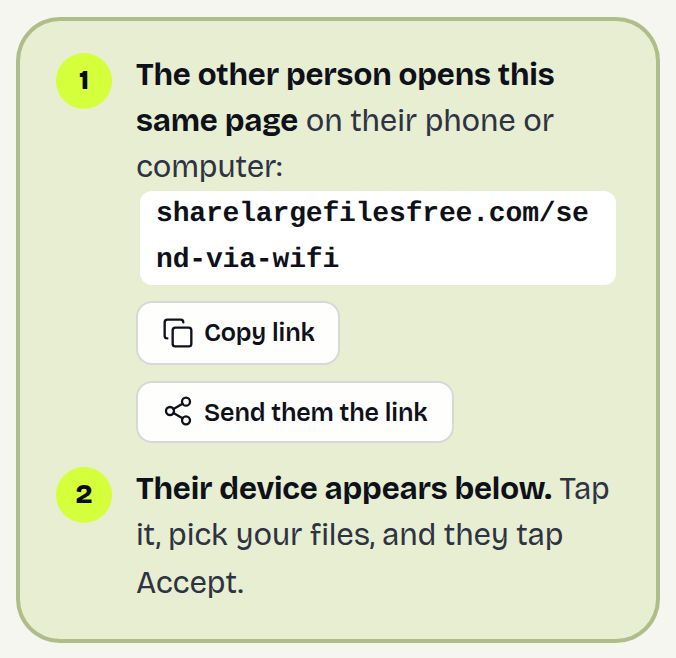
Tệp đi thẳng giữa hai trình duyệt qua kết nối được mã hóa, không giới hạn dung lượng ngoài dung lượng ổ đĩa trống. Cả hai thiết bị cần internet để tìm thấy nhau. Trên mạng khách hoặc mạng văn phòng chặn kết nối giữa các thiết bị, trang tự động thử máy chuyển tiếp được mã hóa của chúng tôi (mặc định tới 5 GB mỗi lượt gửi); nếu vẫn lỗi, hãy dùng mã 6 chữ số qua điểm phát sóng, hoặc liên kết.
Liên kết tải xuống cũng dùng được: tải lên từ điện thoại (tối đa 20 GB mỗi lượt gửi), rồi gõ mã tải xuống ngắn trên máy tính.
Nên dùng cách nào?
Với cả thư viện ảnh, đáng để sửa cáp. Với vài tệp lớn, Gửi qua Wi-Fi thường nhanh hơn việc đi tìm đúng sợi cáp. Chi tiết hơn: Android sang máy tính và iPhone sang máy tính.
Share Large Files Free là dịch vụ độc lập, không liên kết với Apple, Google hay Microsoft. iPhone và iTunes là nhãn hiệu của Apple Inc.; Android là nhãn hiệu của Google LLC; Windows là nhãn hiệu của Microsoft Corporation.
Câu hỏi thường gặp
Vì sao điện thoại Android chỉ sạc khi cắm vào máy tính?
Điện thoại đang ở chế độ chỉ sạc, hoặc cáp chỉ dùng để sạc. Chạm vào thông báo USB và chọn Truyền tệp, hoặc thử cáp dữ liệu.
Vì sao iPhone không hiện trong File Explorer?
Mở khóa iPhone, chạm Tin cậy, và cài ứng dụng Apple Devices từ Microsoft Store để có driver.
Làm sao để hộp thoại Tin cậy máy tính này hiện lại?
Đặt lại vị trí & quyền riêng tư trong cài đặt Chuyển hoặc đặt lại iPhone, rồi kết nối lại.
Có chuyển tệp sang máy tính mà không cần cáp được không?
Có. Mở Gửi qua Wi-Fi trên trình duyệt ở cả hai, hoặc tải lên một lần và mở liên kết tải xuống trên máy tính.
Sẵn sàng gửi?
Thả tệp vào, lấy liên kết là xong. Miễn phí tối đa 20 GB, không cần tài khoản.
Gửi tệp miễn phí