Trả lời nhanh: Mở Tài khoản của tôi, vào Bảo mật và nhấn Thiết lập xác minh hai bước. Quét mã QR bằng ứng dụng xác thực (Google Authenticator, Microsoft Authenticator, 1Password, Authy và các ứng dụng khác), nhập mã vào ô Mã từ ứng dụng và nhấn Bật, rồi lưu các mã dự phòng dùng một lần. Từ đó, mỗi lần đăng nhập trên website bằng mật khẩu, mã gửi qua email hay Google đều hỏi thêm mã từ ứng dụng. Cùng trang đó liệt kê Thiết bị đã đăng nhập, kèm Đăng xuất và Đăng xuất ở mọi nơi khác.
Tính năng này làm gì và khi nào nên bật
Xác minh hai bước thêm một lớp kiểm tra thứ hai cho mọi lần đăng nhập website: một mã 6 chữ số từ ứng dụng trên điện thoại, thay đổi mỗi 30 giây. Khi đó, chỉ có mật khẩu bị đánh cắp hay đoán được là không đủ.
- Một freelancer có trang Lượt gửi hiện mọi khách hàng, tên tệp và lượt tải sẽ không muốn người lạ xem hay xóa chúng.
- Một doanh nghiệp thu câu trả lời biểu mẫu hoặc chữ ký NDA đang giữ tên và email của người khác trong tài khoản.
- Bất kỳ ai dùng lại mật khẩu (chuyện này vẫn xảy ra) sẽ được bảo vệ nếu một trong các trang đó bị lộ dữ liệu.
Bật từng bước
- Đăng nhập, mở Tài khoản của tôi và vào Bảo mật.
- Nhấn Thiết lập xác minh hai bước.
- Mở ứng dụng xác thực trên điện thoại và thêm tài khoản. Quét mã QR, hoặc nhấn Sao chép khóa và nhập khóa thủ công.
- Nhập mã 6 chữ số mà ứng dụng hiển thị vào Mã từ ứng dụng và nhấn Bật.
- Trong Mã dự phòng của bạn, nhấn Sao chép các mã hoặc Tải xuống dưới dạng tệp văn bản và cất giữ ở nơi an toàn. Mỗi mã dùng được một lần, và chúng chỉ hiển thị lúc này.
Đăng nhập sau đó trông thế nào
Sau mật khẩu, mã gửi qua email hoặc đăng nhập Google, trang Xác minh hai bước sẽ hỏi mã từ ứng dụng. Nhập mã vào ô Mã và nhấn Xác minh và đăng nhập. Không có điện thoại bên cạnh? Nhập một mã dự phòng (trông như abcde-12345) vào cùng ô đó. Sau đó bạn vẫn đăng nhập trên thiết bị đó trong 30 ngày kể từ lần dùng gần nhất, trừ khi bạn chọn khác.
Một ví dụ cụ thể
Kabir, một người dựng video, bật xác minh hai bước và lưu tệp mã dự phòng vào trình quản lý mật khẩu. Một tháng sau, anh nhận email "Đăng nhập mới" về một trình duyệt anh không nhận ra. Anh mở Bảo mật, thấy một thiết bị lạ trong Thiết bị đã đăng nhập, nhấn Đăng xuất ở mọi nơi khác và đổi mật khẩu. Trình duyệt kia chưa bao giờ qua được bước nhập mã, và giờ nó thậm chí không thể thử lại bằng mật khẩu cũ.
Các công cụ bảo mật khác
| Công cụ | Chức năng |
|---|---|
| Email đăng nhập mới | Gửi khi tài khoản được dùng trên một trình duyệt chưa từng thấy, kèm liên kết tới trang tài khoản |
| Thiết bị đã đăng nhập | Mọi trình duyệt bạn đang đăng nhập, mỗi cái có nút Đăng xuất |
| Đăng xuất ở mọi nơi khác | Kết thúc mọi phiên trừ phiên bạn đang dùng |
| Đăng xuất khi tôi đóng trình duyệt | Một ô trên trang đăng nhập dành cho máy tính dùng chung: phiên cũng kết thúc sau vài phút không hoạt động, và các lượt gửi cùng cài đặt sẵn đã lưu của trình duyệt đó bị xóa |
| Đổi mật khẩu hoặc email | Đăng xuất các thiết bị khác của bạn |
Để quản lý bước thứ hai sau này, mở Mã dự phòng hoặc tắt: Tạo mã dự phòng mới thay thế bộ mã cũ, còn Tắt bỏ bước nhập mã từ ứng dụng.
Tài khoản bảo vệ những gì
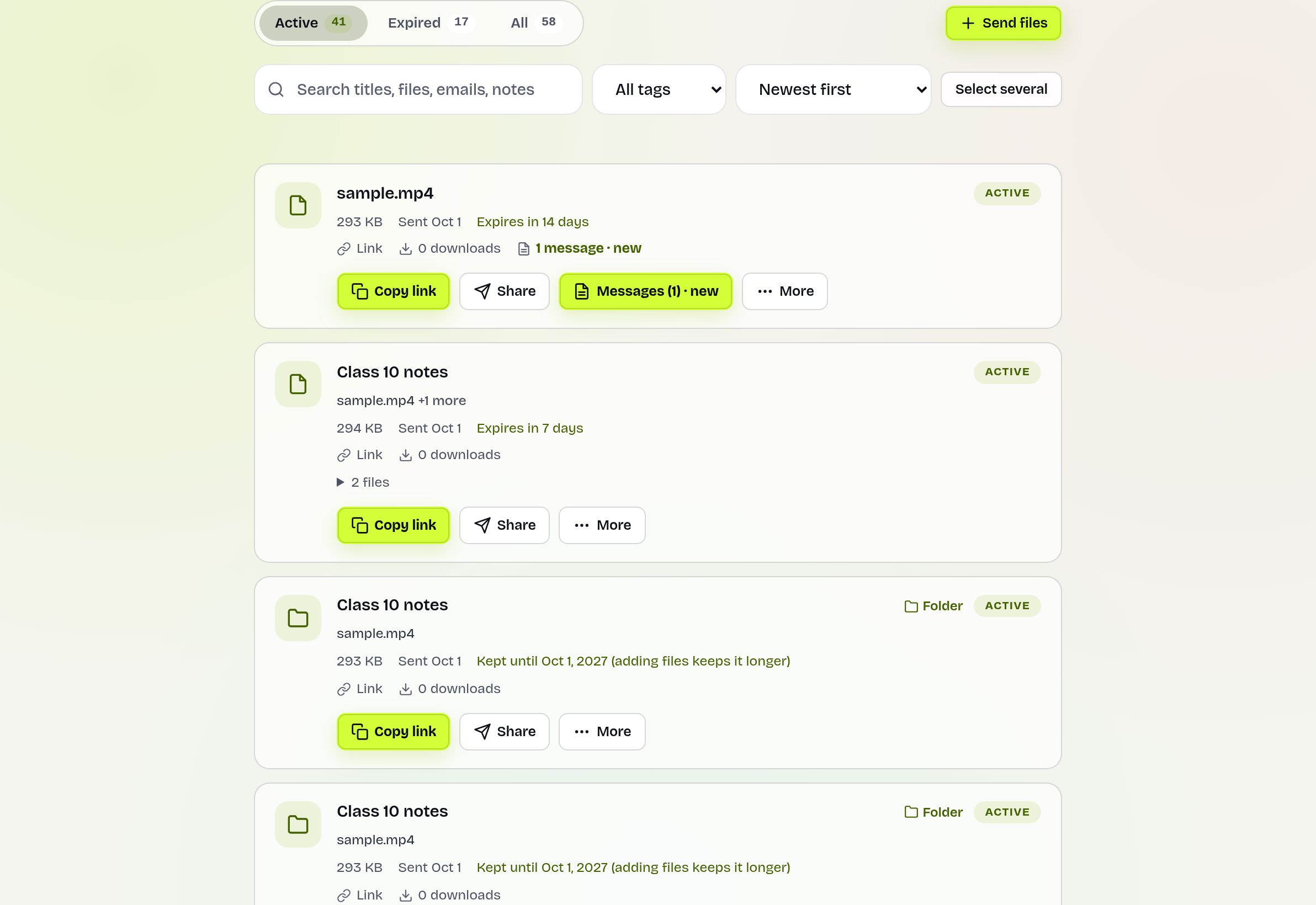
Danh sách lượt gửi và các tùy chọn của chúng (chỉnh sửa, cài đặt, giữ lâu hơn, xóa), nhóm liên hệ, cài đặt sẵn, câu trả lời biểu mẫu, hồ sơ chữ ký NDA và Thống kê. Ai có mật khẩu của bạn có thể thấy bạn đã gửi tệp cho những ai, thay tệp phía sau một liên kết hoặc xóa lượt gửi. Người nhận không nhận thấy gì về xác minh hai bước: trang tải xuống của họ vẫn hoạt động như trước.
Giới hạn và những gì tính năng không làm
- Tính năng áp dụng cho đăng nhập trên website. Đăng nhập trong ứng dụng di động hiện chưa hỏi mã.
- Nó bảo vệ tài khoản của bạn, không phải từng liên kết. Với chính các tệp, hãy dùng mật khẩu, Bất kỳ ai xác nhận email, NDA hoặc giới hạn lượt tải; xem bảo mật.
- Chỉ hỗ trợ mã từ ứng dụng xác thực. Không có mã SMS hay khóa bảo mật phần cứng.
Khắc phục sự cố
- Mã luôn bị từ chối: có lẽ đồng hồ điện thoại bị sai. Đặt ngày giờ tự động và thử một mã mới.
- Điện thoại mới: đăng nhập bằng mã dự phòng, tắt tính năng và thiết lập lại trên điện thoại mới.
- Mất điện thoại và mã dự phòng: dùng trang Liên hệ từ địa chỉ email của tài khoản và chúng tôi sẽ giúp bạn vào lại.
- Không bị hỏi mã khi đăng nhập: kiểm tra trang Bảo mật hiển thị xác minh hai bước là Bật; ứng dụng di động hiện chưa hỏi.
- Bị đăng xuất trên máy tính dùng chung sớm hơn dự kiến: đó là ô "Đăng xuất khi tôi đóng trình duyệt" đang làm đúng việc sau vài phút không hoạt động.
Câu hỏi thường gặp
Làm sao bật xác minh hai bước?
Mở Tài khoản của tôi, rồi Bảo mật, nhấn Thiết lập xác minh hai bước, quét mã QR bằng ứng dụng xác thực, nhập mã và nhấn Bật.
Những ứng dụng xác thực nào dùng được?
Mọi ứng dụng tiêu chuẩn, như Google Authenticator, Microsoft Authenticator, 1Password hoặc Authy.
Nếu tôi mất điện thoại thì sao?
Đăng nhập bằng một trong các mã dự phòng, rồi thiết lập lại ứng dụng. Nếu cũng mất cả mã dự phòng, hãy liên hệ chúng tôi từ địa chỉ email của tài khoản.
Có áp dụng khi đăng nhập bằng Google hoặc mã gửi qua email không?
Có. Khi đã bật, mọi lần đăng nhập website đều hỏi thêm mã từ ứng dụng.
Có đăng xuất được thiết bị tôi đã làm mất không?
Có. Tìm nó trong Thiết bị đã đăng nhập và nhấn Đăng xuất, hoặc dùng Đăng xuất ở mọi nơi khác.
Tôi có cần tài khoản để gửi tệp không?
Không. Tài khoản là tùy chọn; nó giữ lượt gửi, nhóm và thống kê của bạn ở một nơi.
Sẵn sàng gửi?
Thả tệp vào, lấy liên kết là xong. Miễn phí tối đa 20 GB, không cần tài khoản.
Gửi tệp miễn phí