Коротко: Відкрийте «Мій акаунт», перейдіть у «Безпека» й натисніть «Налаштувати двоетапну перевірку». Відскануйте QR-код застосунком-автентифікатором (Google Authenticator, Microsoft Authenticator, 1Password, Authy та інші), введіть код у полі «Код із застосунку», натисніть «Увімкнути» й збережіть одноразові резервні коди. Відтоді вхід на сайт із паролем, кодом із листа чи через Google також запитуватиме код із застосунку. На тій самій сторінці є «Пристрої, на яких ви ввійшли» з кнопками «Вийти» й «Вийти на всіх інших пристроях».
Що це дає і коли вмикати
Двоетапна перевірка додає другу перевірку до кожного входу на сайт: 6-значний код із застосунку на телефоні, що змінюється кожні 30 секунд. Тоді самого вкраденого чи вгаданого пароля вже недостатньо.
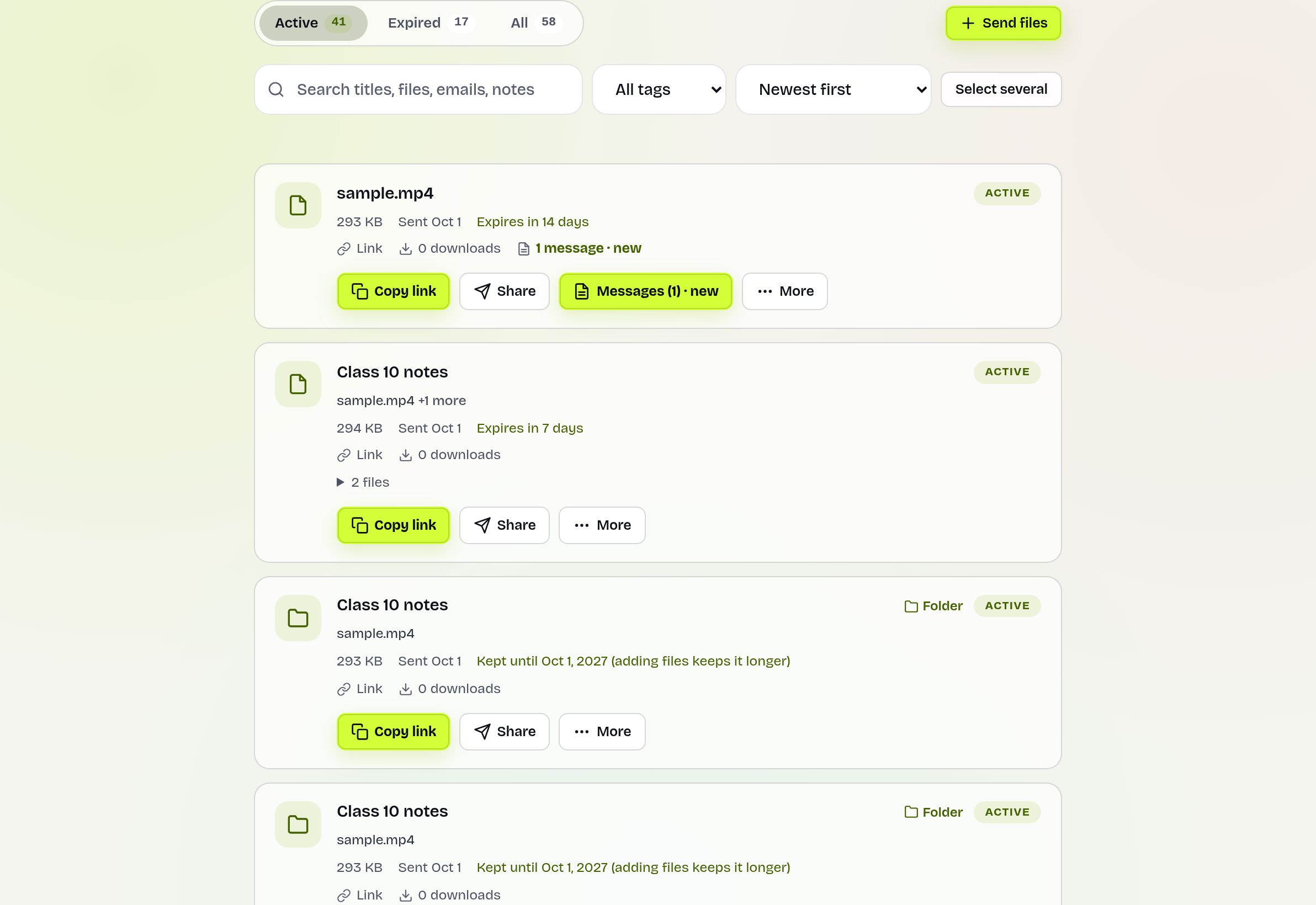
- Фрилансер, на сторінці «Передачі» якого видно кожного клієнта, назву файла й завантаження, не хотів би, щоб чужа людина їх побачила чи видалила.
- Компанія, що збирає відповіді на форми чи підписи NDA, зберігає в акаунті імена й адреси пошти інших людей.
- Кожен, хто повторно використовує паролі (буває), отримує захист, якщо з одного з тих сайтів станеться витік.
Як увімкнути: покроково
- Увійдіть, відкрийте Мій акаунт і перейдіть у Безпека.
- Натисніть Налаштувати двоетапну перевірку.
- Відкрийте застосунок-автентифікатор на телефоні й додайте обліковий запис. Відскануйте QR-код або натисніть Копіювати ключ і введіть ключ вручну.
- Введіть 6-значний код, який показує застосунок, у поле Код із застосунку й натисніть Увімкнути.
- У розділі Ваші резервні коди натисніть Копіювати коди або Завантажити як текстовий файл і збережіть їх у надійному місці. Кожен код працює один раз, і їх показують лише зараз.
Як виглядає вхід після цього
Після пароля, коду з листа чи входу через Google сторінка Двоетапна перевірка запитує код із застосунку. Введіть його в полі Код і натисніть Підтвердити й увійти. Телефона немає під рукою? Введіть резервний код (він має вигляд abcde-12345) у те саме поле. Після цього ви залишаєтеся в акаунті на цьому пристрої 30 днів від останнього використання, якщо не виберете інше.
Приклад
Кабір, відеомонтажер, вмикає двоетапну перевірку й зберігає файл резервних кодів у менеджері паролів. Через місяць він отримує лист «Новий вхід» про браузер, якого не впізнає. Він відкриває Безпека, бачить незнайомий пристрій у розділі Пристрої, на яких ви ввійшли, натискає Вийти на всіх інших пристроях і змінює пароль. Інший браузер так і не пройшов крок із кодом, а тепер не може навіть спробувати зі старим паролем.
Інші інструменти безпеки
| Інструмент | Що робить |
|---|---|
| Лист про новий вхід | Надсилається, коли акаунт використовують у браузері, якого раніше не було, з посиланням на сторінку акаунта |
| Пристрої, на яких ви ввійшли | Кожен браузер, де ви в акаунті, з кнопкою Вийти для кожного |
| Вийти на всіх інших пристроях | Завершує всі сеанси, крім поточного |
| Виходити з акаунта, коли я закриваю браузер | Прапорець на сторінці входу для спільних комп'ютерів: сеанс також завершується після кількох хвилин бездіяльності, а збережені передачі й шаблони цього браузера очищуються |
| Зміна пароля чи пошти | Виводить з акаунта на інших ваших пристроях |
Щоб пізніше керувати другим кроком, відкрийте Резервні коди або вимкнення: Створити нові резервні коди замінює старий набір, а Вимкнути прибирає крок із застосунком.
Що захищає акаунт
Ваш список передач і його керування (редагування, налаштування, довше зберігання, видалення), групи контактів, шаблони, відповіді на форми, записи підписів NDA та Аналітика. Людина з вашим паролем могла б побачити, кому ви надсилали файли, змінити файли за посиланням або видалити передачі. Одержувачі ніяк не помічають двоетапної перевірки: їхні сторінки завантаження працюють як і раніше.
Обмеження і чого вона не робить
- Вона діє для входу на сайт. Вхід у мобільному застосунку поки що її не запитує.
- Вона захищає ваш акаунт, а не окремі посилання. Для самих файлів використовуйте пароль, Будь-хто, хто підтвердить пошту, NDA або обмеження завантажень; див. безпека.
- Підтримуються лише коди із застосунків-автентифікаторів. Коди SMS і апаратні ключі безпеки не пропонуються.
Усунення проблем
- Код завжди відхиляється: імовірно, годинник телефона неточний. Встановіть автоматичні дату й час і спробуйте новий код.
- Новий телефон: увійдіть із резервним кодом, вимкніть функцію й налаштуйте її знову на новому телефоні.
- Втрачено телефон і резервні коди: напишіть через сторінку «Контакти» з адреси пошти вашого акаунта, і ми допоможемо повернути доступ.
- Під час входу не запитується код: перевірте, що в розділі «Безпека» двоетапна перевірка показана як увімкнена; мобільний застосунок поки не запитує код.
- На спільному комп'ютері вас вивело з акаунта раніше, ніж очікувалося: це прапорець «Виходити з акаунта, коли я закриваю браузер» спрацював після кількох хвилин бездіяльності.
Часті запитання
Як увімкнути двоетапну перевірку?
Відкрийте «Мій акаунт», потім «Безпека», натисніть «Налаштувати двоетапну перевірку», відскануйте QR-код застосунком-автентифікатором, введіть код і натисніть «Увімкнути».
Які застосунки-автентифікатори підходять?
Будь-який стандартний, наприклад Google Authenticator, Microsoft Authenticator, 1Password або Authy.
Що робити, якщо я втратив телефон?
Увійдіть з одним із резервних кодів, а потім налаштуйте застосунок знову. Якщо ви втратили й коди, напишіть нам з адреси пошти вашого акаунта.
Чи діє вона, коли я входжу через Google або з кодом із листа?
Так. Після ввімкнення кожен вхід на сайт також запитує код із застосунку.
Чи можна вийти з акаунта на втраченому пристрої?
Так. Знайдіть його в розділі «Пристрої, на яких ви ввійшли» й натисніть «Вийти» або скористайтеся «Вийти на всіх інших пристроях».
Чи потрібен акаунт, щоб надсилати файли?
Ні. Акаунт необов'язковий; він зберігає ваші передачі, групи й аналітику в одному місці.
Готові надіслати?
Додайте файли, отримайте посилання — і все. Безкоштовно до 20 GB, без реєстрації.
Надіслати файли безкоштовно