Stručně: Otevřete Můj účet, přejděte do Zabezpečení a klikněte na Nastavit dvoufázové ověření. Naskenujte QR kód ověřovací aplikací (Google Authenticator, Microsoft Authenticator, 1Password, Authy a další), zadejte kód do pole Kód z aplikace, klikněte na Zapnout a uložte si jednorázové záložní kódy. Od té doby přihlášení na webu heslem, kódem z e-mailu nebo přes Google vyžaduje i kód z aplikace. Na stejné stránce najdete Přihlášená zařízení s tlačítky Odhlásit se a Odhlásit se všude jinde.
Co dělá a kdy ho zapnout
Dvoufázové ověření přidává ke každému přihlášení na webu druhou kontrolu: šestimístný kód z aplikace v telefonu, který se mění každých 30 sekund. Samotné ukradené nebo uhodnuté heslo pak nestačí.
- Freelancer, jehož stránka Přenosy ukazuje všechny klienty, názvy souborů a stažení, nechce, aby je cizí člověk viděl nebo smazal.
- Firma, která sbírá odpovědi z formulářů nebo podpisy NDA, má v účtu jména a e-maily jiných lidí.
- Kdokoli, kdo používá stejná hesla na více místech (to se stává), je chráněn, pokud některý z těch webů unikne.
Zapnutí krok za krokem
- Přihlaste se, otevřete Můj účet a přejděte do Zabezpečení.
- Klikněte na Nastavit dvoufázové ověření.
- V telefonu otevřete ověřovací aplikaci a přidejte účet. Naskenujte QR kód, nebo klikněte na Kopírovat klíč a klíč zadejte ručně.
- Šestimístný kód, který aplikace ukazuje, zadejte do pole Kód z aplikace a klikněte na Zapnout.
- V části Vaše záložní kódy klikněte na Kopírovat kódy nebo Stáhnout jako textový soubor a uložte je na bezpečné místo. Každý funguje jednou a zobrazí se jen teď.
Jak pak vypadá přihlášení
Po zadání hesla, kódu z e-mailu nebo přihlášení přes Google se zobrazí stránka Dvoufázové ověření, která chce kód z aplikace. Zadejte ho do pole Kód a klikněte na Ověřit a přihlásit se. Nemáte telefon po ruce? Do stejného pole zadejte záložní kód (vypadá jako abcde-12345). Na daném zařízení pak zůstanete přihlášeni 30 dní od posledního použití, pokud nezvolíte jinak.
Příklad z praxe
Kabir, střihač videa, zapne dvoufázové ověření a soubor se záložními kódy si uloží do správce hesel. O měsíc později dostane e-mail „Nové přihlášení“ o prohlížeči, který nezná. Otevře Zabezpečení, v části Přihlášená zařízení uvidí neznámé zařízení, klikne na Odhlásit se všude jinde a změní heslo. Cizí prohlížeč se nikdy nedostal přes krok s kódem, a teď už to se starým heslem nemůže ani zkusit.
Další bezpečnostní nástroje
| Nástroj | Co dělá |
|---|---|
| E-mail o novém přihlášení | Přijde, když je účet použit v prohlížeči, který dosud neznal, s odkazem na stránku vašeho účtu |
| Přihlášená zařízení | Každý prohlížeč, kde jste přihlášeni, s tlačítkem Odhlásit se u každého z nich |
| Odhlásit se všude jinde | Ukončí všechny relace kromě té, kterou právě používáte |
| Odhlásit mě po zavření prohlížeče | Políčko na přihlašovací stránce pro sdílené počítače: relace skončí i po několika minutách nečinnosti a uložené přenosy a předvolby v tomto prohlížeči se vymažou |
| Změna hesla nebo e-mailu | Odhlásí vaše ostatní zařízení |
Druhý krok později spravujete přes Záložní kódy nebo vypnutí: Vytvořit nové záložní kódy nahradí starou sadu a Vypnout krok s aplikací odstraní.
Co účet chrání
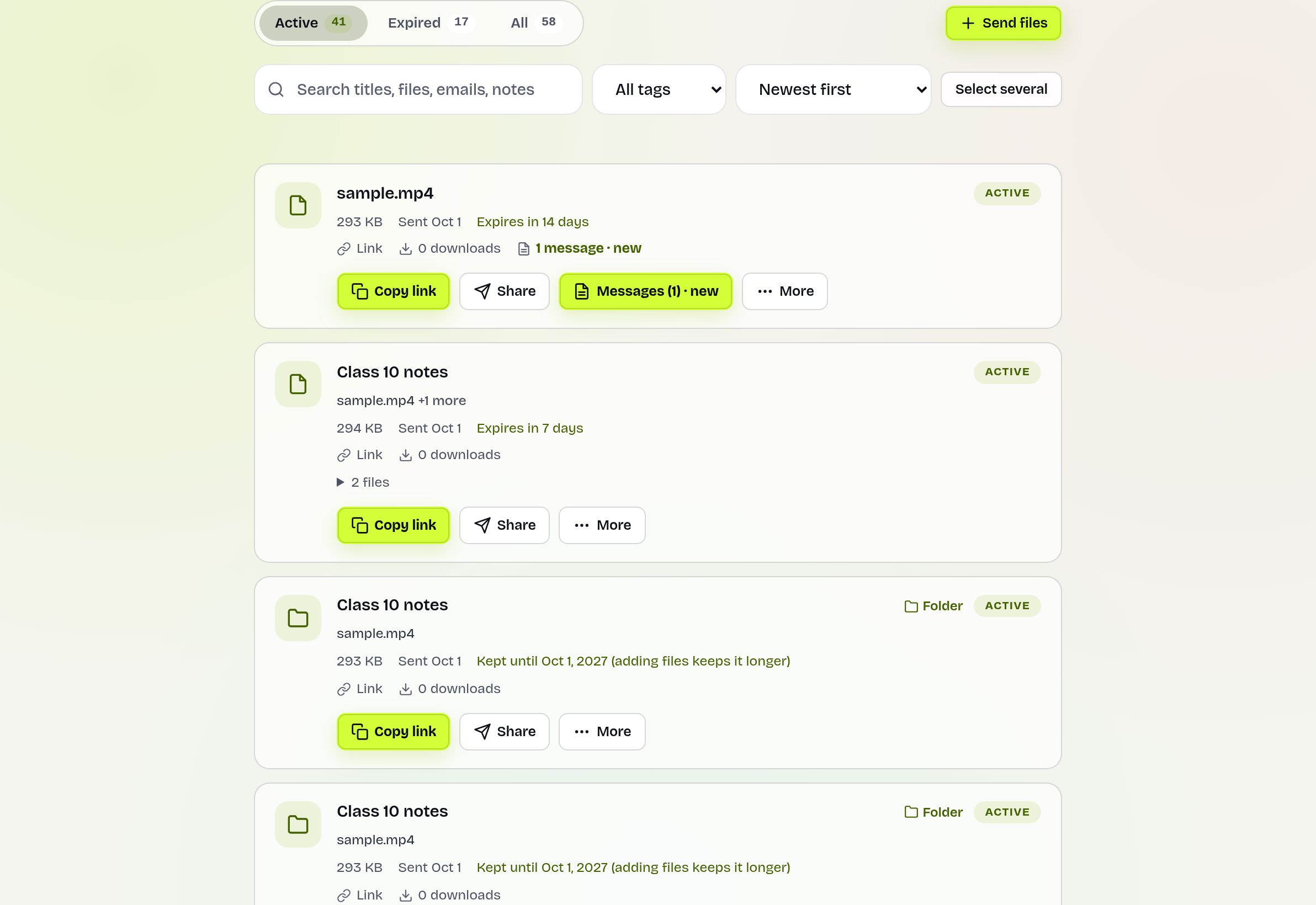
Seznam přenosů a jejich ovládání (úpravy, nastavení, delší uložení, smazání), skupiny kontaktů, předvolby, odpovědi z formulářů, záznamy podpisů NDA a Přehledy. Kdo zná vaše heslo, mohl by vidět, komu jste soubory posílali, vyměnit soubory za odkazem nebo přenosy smazat. Příjemci si dvoufázového ověření nevšimnou: jejich stránky stažení fungují přesně jako dřív.
Omezení a co nedělá
- Týká se přihlášení na webu. Přihlášení v mobilní aplikaci ho zatím nevyžaduje.
- Chrání váš účet, ne jednotlivé odkazy. Pro samotné soubory použijte heslo, Kdokoli, kdo potvrdí svůj e-mail, NDA nebo limity stažení; viz zabezpečení.
- Podporovány jsou jen kódy z ověřovací aplikace. Kódy přes SMS a hardwarové bezpečnostní klíče nabízeny nejsou.
Řešení problémů
- Kód je vždy odmítnut: v telefonu jsou nejspíš špatně nastavené hodiny. Nastavte datum a čas na automatické a zkuste nový kód.
- Nový telefon: přihlaste se záložním kódem, funkci vypněte a nastavte ji znovu v novém telefonu.
- Ztracený telefon i záložní kódy: napište nám přes stránku Kontakt z e-mailové adresy svého účtu a pomůžeme vám se vrátit.
- Při přihlášení se kód nevyžaduje: zkontrolujte, že Zabezpečení ukazuje dvoufázové ověření jako zapnuté; mobilní aplikace ho zatím nevyžaduje.
- Na sdíleném počítači jste odhlášeni dřív, než jste čekali: to po pár minutách nečinnosti dělá svou práci políčko „Odhlásit mě po zavření prohlížeče“.
Časté dotazy
Jak zapnu dvoufázové ověření?
Otevřete Můj účet, pak Zabezpečení, klikněte na Nastavit dvoufázové ověření, naskenujte QR kód ověřovací aplikací, zadejte kód a klikněte na Zapnout.
Které ověřovací aplikace fungují?
Jakákoli běžná, například Google Authenticator, Microsoft Authenticator, 1Password nebo Authy.
Co když ztratím telefon?
Přihlaste se jedním ze záložních kódů a pak aplikaci nastavte znovu. Pokud jste ztratili i je, kontaktujte nás z e-mailové adresy svého účtu.
Platí to i při přihlášení přes Google nebo kódem z e-mailu?
Ano. Po zapnutí vyžaduje každé přihlášení na webu také kód z aplikace.
Můžu odhlásit zařízení, které jsem ztratil?
Ano. Najděte ho v části Přihlášená zařízení a klikněte na Odhlásit se, nebo použijte Odhlásit se všude jinde.
Potřebuji k odesílání souborů účet?
Ne. Účet je volitelný; uchovává vaše přenosy, skupiny a přehledy na jednom místě.
Připraveni odeslat?
Přidejte soubory, získejte odkaz a je hotovo. Zdarma až 20 GB, bez účtu.
Poslat soubory zdarma