Stručně: Chcete-li přesunout soubory mezi iPadem a Androidem, otevřete na obou ve stejné Wi-Fi sharelargefilesfree.com/send-via-wifi a pošlete je přímo, oběma směry. Případně použijte Google Drive nebo Fotky Google, kopírujte přes USB-C flash disk nebo sdílejte odkaz ke stažení. Soubory se v iPadu uloží do Soubory > Stažené a v Androidu do Stažených souborů.
Proč neexistuje vestavěná cesta
AirDrop od Applu funguje jen mezi zařízeními Apple a Quick Share od Googlu je určený pro Android, ChromeOS a Windows. Některé novější telefony s Androidem přidaly omezenou kompatibilitu s AirDropem, ale podpora závisí na modelu a verzi softwaru, takže s ní nepočítejte. Posílání souborů přes Bluetooth mezi nimi iPad nepodporuje. Zbývá prohlížeč, cloud, disk nebo odkaz.
Pro telefony viz z iPhonu do Androidu a z Androidu do iPhonu; většina platí i pro iPad.
Srovnání metod
| Metoda | Nejlepší pro | Velikost | Potřebujete |
|---|---|---|---|
| Odeslat přes Wi-Fi (prohlížeč) | Zařízení ve stejné místnosti | Z naší strany bez limitu; pozor na paměť iPadu | Stejná síť, obě stránky otevřené |
| Google Drive nebo Fotky Google | Uchování kopií v cloudu | Vaše úložiště Google | Aplikace Google v iPadu |
| USB-C flash disk | Velmi velké soubory, bez sítě | Kapacita disku | iPad s USB-C; Android s USB OTG |
| Odkaz ke stažení | Zařízení na různých místech | Až 20 GB na přenos | Jen prohlížeč |
| Chatovací aplikace | Rychlé fotky | Často komprimované | Stejná aplikace na obou |
Odeslat přes Wi-Fi, oběma směry
- V iPadu otevřete sharelargefilesfree.com/send-via-wifi v Safari. V Androidu otevřete stejnou stránku v Chromu, Firefoxu nebo Samsung Internetu.
- Připojte obě zařízení ke stejné Wi-Fi, nebo připojte iPad k hotspotu telefonu s Androidem se zapnutými mobilními daty.
- Každé zařízení ukáže to druhé se jménem, zvířecím avatarem a údaji jako „Android · Chrome“.
- Na odesílajícím zařízení klepněte na to druhé a vyberte soubory. V Androidu vybírejte ve výběru souborů nebo ve Fotkách; v iPadu použijte Knihovnu fotek nebo Procházet.
- Příjemce klepne na Přijmout.
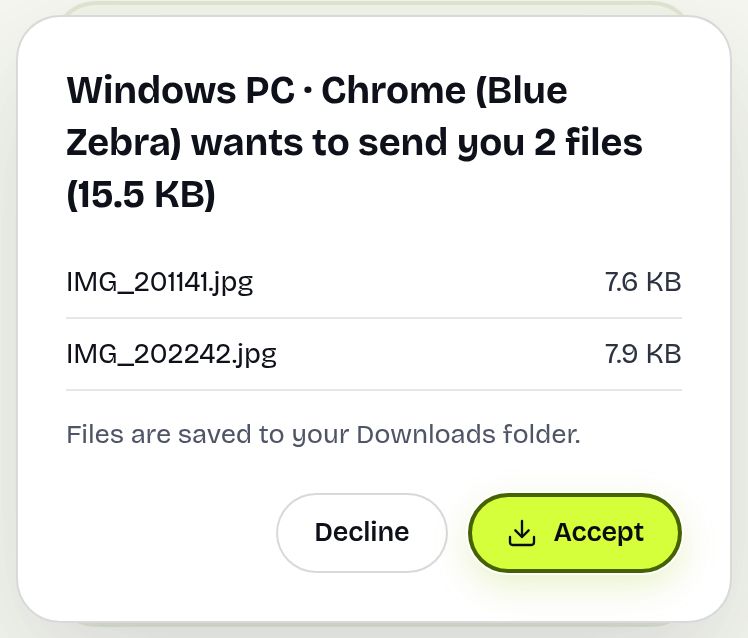
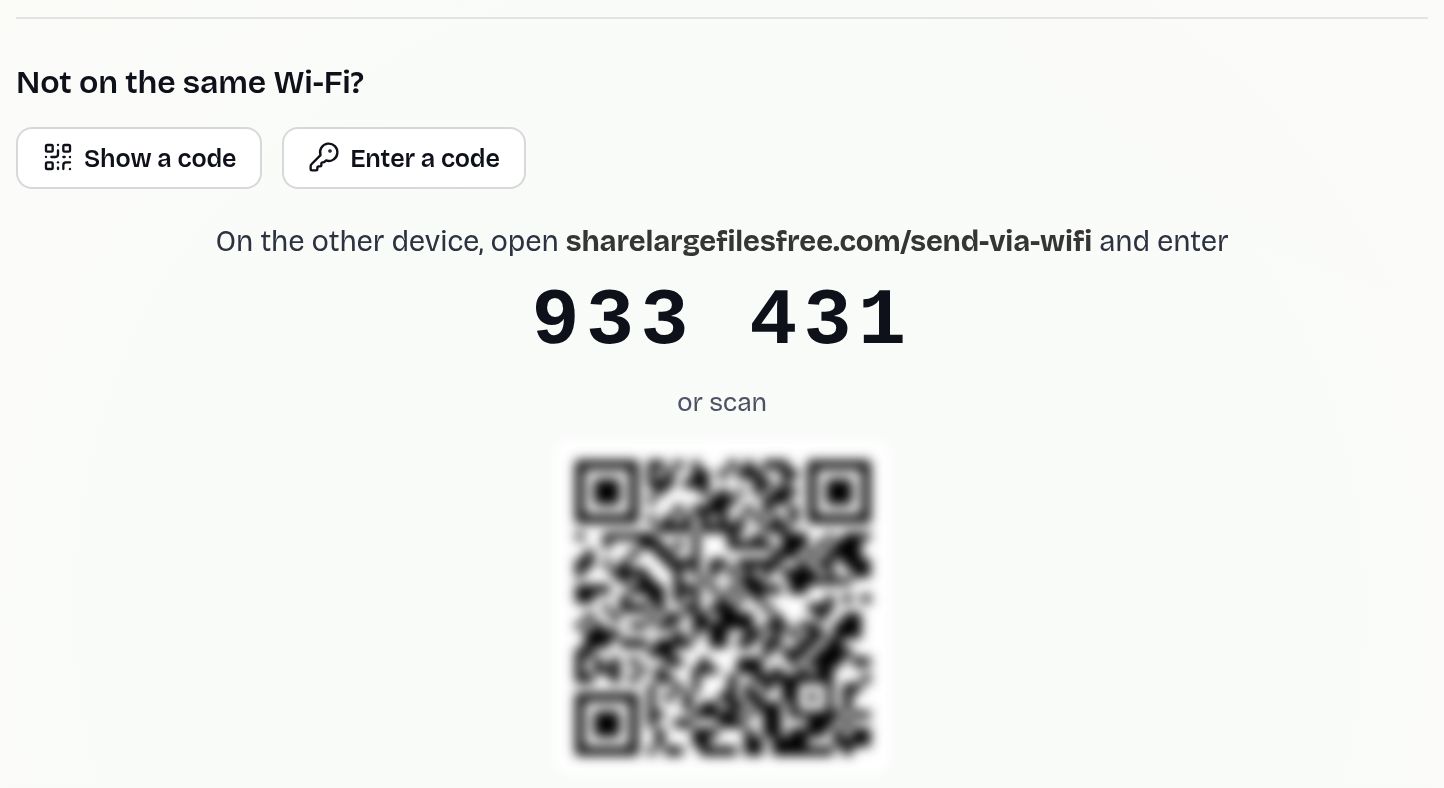
Soubory jdou přímo mezi oběma prohlížeči, šifrovaně, a neukládají se na server. V Androidu se uloží do Stažených souborů; v iPadu do Soubory > Stažené a video můžete otevřít a klepnutím na Uložit video ho přidat do Fotek. Dokud přenos neskončí, nechte obě obrazovky zapnuté. Protože iPad drží přijímaný soubor v paměti, dokud není kompletní, může jeden soubor o několika gigabajtech do iPadu selhat; takové soubory z Androidu do iPadu raději pošlete přes USB disk nebo odkaz. Z iPadu do Androidu takový limit není. Pokud se zařízení navzájem nevidí, klepněte na jednom na Zobrazit kód a na druhém na Zadejte kód.
USB-C flash disk
Většina telefonů a tabletů s Androidem umí číst USB-C flash disk v aplikaci Soubory (říká se tomu USB OTG; podívejte se do nastavení nebo příručky zařízení). iPady s USB-C přečtou stejný disk v aplikaci Soubory v části Umístění. Naformátujte disk jako exFAT, aby se vešly soubory nad 4 GB a mohly ho používat obě strany, zkopírujte soubory na jednom zařízení, pak disk připojte k druhému a soubory zkopírujte. Nastavení je pomalejší, ale funguje úplně bez Wi-Fi a nemá limit paměti.
Google Drive a Fotky Google
- Nainstalujte do iPadu Google Drive (nebo Fotky Google) a přihlaste se stejným účtem Google jako na zařízení s Androidem.
- Nahrajte soubory ze zařízení, které je má.
- Na druhém zařízení soubor otevřete a stáhněte, nebo ve Fotkách Google klepněte na položku a uložte ji.
Hodí se pro ty, kdo už úložiště Google používají. Bezplatný prostor je sdílený s Gmailem a nahrání a následné stažení je u velkých videí pomalejší než přímý přenos.
Co zvolit?
Ve stejné místnosti použijte Odeslat přes Wi-Fi; funguje stejně oběma směry a nepotřebuje účet. Na film nebo obrovskou složku do iPadu je nejbezpečnější USB-C disk. Pokud už všechno máte v Google Drive, pokračujte v tom. Pokud jsou zařízení na různých místech, nahrajte soubory na úvodní stránce a pošlete odkaz nebo QR kód; platí 1 den a stahuje se v původní kvalitě. Viz také posílání videa z Androidu.
Share Large Files Free je nezávislá služba a není spojena se společnostmi Apple ani Google. iPad, AirDrop a Safari jsou ochranné známky společnosti Apple Inc.; Android, Google Drive, Google Photos a Quick Share jsou ochranné známky společnosti Google LLC.
Řešení problémů
- Zařízení se navzájem nevidí. Ověřte, že jsou obě stránky otevřené, ve stejné síti a ne v hostovské Wi-Fi s izolací zařízení. Použijte kód nebo hotspot.
- iPad disk nepřečte. Přeformátujte ho na exFAT; některé disky bez hubu odebírají příliš mnoho energie.
- Telefon s Androidem disk nevidí. Některé telefony potřebují v nastavení zapnout USB OTG.
- Video se v iPadu nepřehraje. Formáty jako MKV potřebují přehrávač, například VLC.
- Fotky jsou menší než originál. Zkomprimovala je chatovací aplikace. Pošlete je znovu přes Odeslat přes Wi-Fi nebo odkaz.
- Fotky z iPadu se v Androidu neotevřou. Mohou být v HEIC. Většina novějších galerií v Androidu HEIC otevře; pokud ta vaše ne, vyberte fotky v prohlížeči z aplikace Fotky, což je obvykle převede na JPEG, nebo v iPadu nastavte Nastavení > Fotoaparát > Formáty na Nejkompatibilnější pro další snímky.
Časté dotazy
Mohu poslat soubory přes AirDrop z iPadu do Androidu?
Obecně ne. Použijte Odeslat přes Wi-Fi v prohlížeči, Google Drive, USB disk nebo odkaz ke stažení.
Funguje Quick Share na iPadu?
Ne. Quick Share pro iPadOS není k dispozici.
Kam se v iPadu ukládají soubory z Androidu?
Přenosy z prohlížeče se uloží do Soubory > Stažené. Do Fotek je přidáte volbou Uložit video nebo Uložit obrázek.
Mohu pro obě zařízení použít jeden flash disk?
Ano. USB-C disk naformátovaný jako exFAT funguje na iPadech s USB-C i na většině zařízení s Androidem.
Připraveni odeslat?
Přidejte soubory, získejte odkaz a je hotovo. Zdarma až 20 GB, bez účtu.
Poslat soubory zdarma