Stručně: Na stránce nahrávání zvolte Vyžádat soubory, zadejte Váš e-mail (sem se soubory pošlou) a Co potřebujete?, případně přidejte zprávu, vyberte, jak dlouho odkaz přijímá soubory, a stiskněte Vytvořit odkaz pro žádost. Potvrďte svůj e-mail šestimístným kódem, pokud s ním nejste přihlášení. Kdokoli s odkazem může nahrát až 20 GB na jedno nahrání a vy pokaždé dostanete e-mail s odkazem ke stažení. Otevřením "Seznam, termín a lidé" přidáte povinné položky, termín s pravidlem pro zpoždění, jmenované lidi s vlastními odkazy a automatické připomínky nebo týdenní či měsíční opakování. Soukromá stránka správy ukazuje, kdo co poslal, a u každého souboru umožní schválit, vyžádat znovu nebo odmítnout.
Co to dělá a kdy to použít
Odkaz pro žádost je opakem odkazu ke stažení: ostatní nahrávají vám. Každé nahrání dorazí jako samostatný přenos, který vám přijde e-mailem s odkazem ke stažení.
- Střihač potřebuje surové soubory z kamery od klienta, který nikdy žádnou přenosovou službu nepoužil.
- Organizátor akce chce, aby mu hosté poslali fotky a videa z telefonů v původní kvalitě, ne kopie z chatovacích aplikací.
- Učitel, účetní nebo personální oddělení potřebuje konkrétní soubory od mnoha jmenovaných lidí do určitého data. K tomu slouží volby seznam, termín a lidé; viz sběr souborů od více lidí.
Vytvoření odkazu pro žádost krok za krokem
- Na stránce nahrávání zvolte Vyžádat soubory (vedle Získat odkaz a Odeslat e-mailem). Na kartě stojí "Vyžádejte si soubory od kohokoli".
- Volitelně vyberte šablonu v Začít z: Odevzdání úkolu, Dokumenty k žádosti o práci, Nástup nového zaměstnance, Účetní doklady na konec měsíce, Zaslání fotek nebo videí či Týdenní zpráva.
- Vyplňte Váš e-mail (sem se soubory pošlou) a Co potřebujete?, například "Nahrajte prosím finální střih", a volitelně Zprávu pro odesílatele.
- Zvolte, jak dlouho Odkaz přijímá soubory po dobu, od 1 dne po nejdelší nabízenou dobu.
- Potřebujete víc? Otevřete Seznam, termín a lidé (viz níže). U jednoduché žádosti to přeskočte.
- Stiskněte Vytvořit odkaz pro žádost. V části Zkontrolujte svůj e-mail zadejte šestimístný kód a stiskněte Ověřit. Jste přihlášení s touto adresou? Tento krok se přeskočí.
- Na obrazovce Váš odkaz na žádost je připravený stiskněte Kopírovat odkaz a sdílejte ho. Zkopírujte i Váš soukromý odkaz pro správu a nechte si ho pro sebe. Oba vám přijdou také e-mailem.
Seznam, termín a lidé
- Seznam: vypište, co má každý poslat, například "Doklad totožnosti" nebo "Finální video". Každá položka je povinná nebo volitelná a může vyžadovat druh souboru: PDF, dokument, tabulku, fotku nebo sken, video, zvuk, ZIP nebo prezentaci. Odesílatelé zaškrtnou, ke které položce jejich soubory patří.
- Termín: nastavuje se ve vašem místním čase. Po termínu buď Přijímat soubory i nadále, označené jako opožděné, nebo Přestat přijímat soubory.
- Lidé, od kterých potřebujete soubory: jeden na řádek, jméno a e-mail. Každý dostane vlastní odkaz, takže nahrání se mu přiřadí, a odkaz mu může hned odejít e-mailem.
- Připomínky: lidem, kteří neposlali všechny povinné položky, přijde připomínka 3 dny předem, 1 den předem a v den termínu.
- Opakování: každý týden nebo každý měsíc začne po každém termínu nové kolo a všichni dostanou zprávu.
- Uložit jako šablonu a použít stejná nastavení znovu; uložené šablony se objeví v Začít z, když jste přihlášení se stejným e-mailem.
Co uvidí druhá strana
O tomto webu nemusí nic vědět. Uvidí stránku s nadpisem Žádost o soubory s vaší žádostí a zprávou, do kdy je otevřená, kolik mohou poslat a, pokud jste ho přidali, termín a seznam Co poslat. Mohou doplnit jméno, e-mail a zprávu (na osobním odkazu je to předvyplněné: Odesíláte jako jejich jméno) a stisknout Odeslat soubory. Po dokončení nahrání uvidí Soubory odeslány. Na jejich straně není potřeba účet, aplikace ani e-mailový kód.
Tip: v Co potřebujete? buďte konkrétní. "Svatební fotky, originály z fotoaparátu, ne kopie z WhatsAppu" přinese lepší výsledek než "Fotky".
Co dostanete a jak to spravovat
Každé nahrání přijde jako e-mail s odkazem ke stažení. Po otevření se zobrazí běžná stránka ke stažení se zprávou od toho, kdo nahrával.
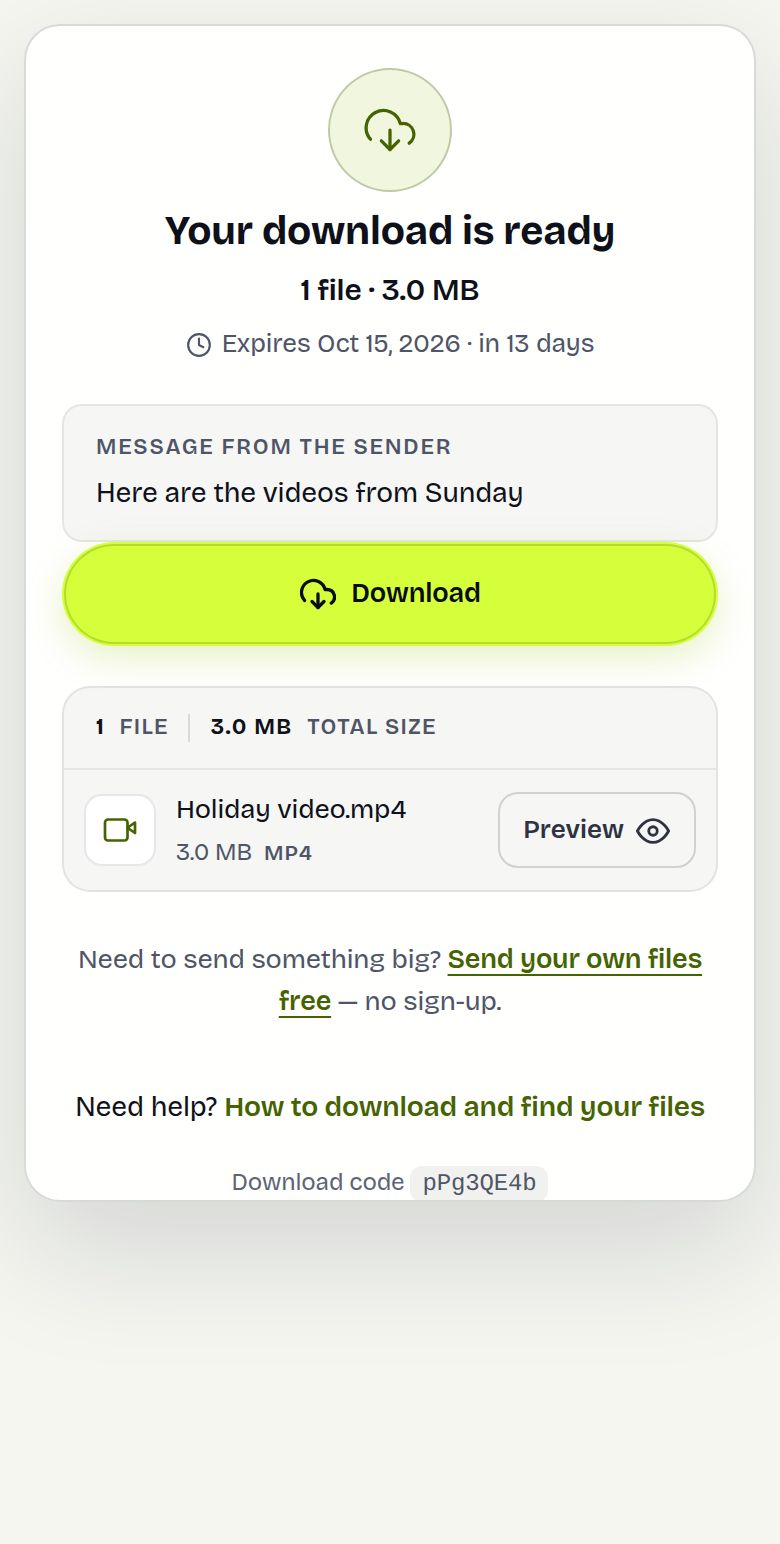
- Odkaz pro správu ukazuje Přijato (N) se všemi dosavadními nahráními a odkazem Otevřít u každého.
- S lidmi nebo seznamem ukazuje také Kdo co poslal: řádek pro každou osobu s každou položkou odeslanou, opožděnou nebo chybějící. Každý soubor můžete Schválit, Vyžádat znovu nebo Odmítnout; při vyžádání znovu a odmítnutí dostane osoba e-mailem vaši poznámku a může poslat znovu přes stejný odkaz.
- Připomenout všem, kterým něco chybí, Přidat lidi, Kopírovat jejich odkaz a Stáhnout jako CSV jsou na stejné stránce.
- Uzavřít žádost okamžitě zastaví nová nahrání; jinak odkaz přestane fungovat sám na konci zvolené doby.
- Přijaté soubory jsou běžné přenosy, jejichž platnost vyprší za 1 den. Stáhněte si je včas.
V týmu mohou správci a editoři spravovat žádosti členů a recenzenti mohou soubory schvalovat, vyžadovat znovu nebo odmítat, aniž by sami cokoli posílali.
Příklad z praxe
Arjun stříhá promo video pro kavárnu. Vytvoří žádost "Klipy z telefonu ze soboty, prosím originály", otevřenou na 7 dní, a pošle odkaz majitelce přes WhatsApp. Majitelka nahraje ze svého telefonu 14 klipů (3.2 GB). Arjun dostane jeden e-mail, otevře odkaz a stáhne klipy jako ZIP. O dva dny později pošle zaměstnankyně přes stejný odkaz další čtyři; přijdou jako druhý e-mail. Když má dost, Arjun otevře odkaz pro správu a stiskne Uzavřít žádost.
Omezení a co to neumí
- Každé nahrání může mít až 20 GB. Větší sady jde poslat jako několik nahrání přes stejný odkaz.
- Nahrát vám může kdokoli s obecným odkazem pro žádost. Nemá heslo, takže ho sdílejte jen s lidmi, které jste požádali, pro jmenované lidi použijte osobní odkazy a po skončení žádost uzavřete.
- Druh souboru u položky seznamu se kontroluje podle přípony, takže soubory otevřete, než se na ně spolehnete.
- Nahrávání z jednoho připojení je kvůli zneužití omezené na hodinu.
- Soubory se vám neukládají do trvalé cloudové složky. Pokud mají trvale skončit v Dropboxu nebo na Disku, lépe se hodí žádost o soubory v Dropboxu.
Řešení problémů
- Nepřišel e-mail s kódem: zkontrolujte spam, pak stiskněte Poslat kód znovu, nebo Změnit údaje, pokud je adresa překlepnutá.
- Odesílatel vidí "Tento odkaz na žádost není k dispozici": odkaz se při vložení useknul, nebo byla žádost uzavřena či skončila. Vytvořte novou.
- Odesílatel vidí "Termín uplynul": žádost byla nastavená tak, aby po termínu přestala přijímat soubory. Vytvořte novou žádost, nebo příště zvolte Přijímat soubory i nadále, označené jako opožděné.
- Neodešly žádné připomínky: připomínky potřebují termín a seznam lidí a chodí jen těm, kteří ještě dluží povinnou položku.
- Ztratili jste odkaz pro správu: vyhledejte ve schránce e-mail, který přišel při vytvoření žádosti.
- Příliš mnoho nahrání chodí jako samostatné e-maily: požádejte lidi, aby přidali všechny soubory najednou, než stisknou Odeslat soubory; každé stisknutí vytvoří jeden přenos.
Časté dotazy
Jak někoho požádat, aby mi poslal velké soubory?
Na stránce nahrávání vytvořte pomocí Vyžádat soubory odkaz pro žádost a pošlete mu ho. Nahraje přes něj soubory a vy dostanete e-mail s odkazem ke stažení.
Potřebuje ten, kdo nahrává, účet?
Ne. Otevře odkaz, přidá soubory a stiskne Odeslat soubory. Jméno a e-mail jsou volitelné.
Potřebuji účet já?
Ne. Svůj e-mail potvrdíte šestimístným kódem a nahrané soubory chodí na tuto adresu. Po přihlášení si můžete ukládat vlastní šablony.
Můžu nastavit termín a lidem připomínat?
Ano. Přidejte termín a lidi, od kterých soubory potřebujete; připomínka jim přijde 3 dny a 1 den předem a v den termínu, pokud ještě dluží povinnou položku.
Může stejný odkaz pro žádost použít víc lidí?
Ano. Každé nahrání přijde jako samostatný e-mail a objeví se na stránce správy. U jmenovaných lidí osobní odkazy ukazují, kdo co poslal.
Jak velké mohou nahrané soubory být?
Až 20 GB na jedno nahrání, jako u každého přenosu.
Připraveni odeslat?
Přidejte soubory, získejte odkaz a je hotovo. Zdarma až 20 GB, bez účtu.
Poslat soubory zdarma