คำตอบสั้นๆ: ในหน้าอัปโหลด เลือก ขอไฟล์ กรอก อีเมลของคุณ (ไฟล์จะส่งมาที่นี่) และ คุณต้องการอะไร? เพิ่มข้อความ (ไม่บังคับ) เลือกระยะเวลาที่ลิงก์รับไฟล์ แล้วกด สร้างลิงก์คำขอ ยืนยันอีเมลด้วยรหัส 6 หลัก เว้นแต่คุณเข้าสู่ระบบด้วยอีเมลนั้นอยู่แล้ว ทุกคนที่มีลิงก์อัปโหลดได้สูงสุด 20 GB ต่อครั้ง และคุณจะได้อีเมลพร้อมลิงก์ดาวน์โหลดทุกครั้ง เปิด "รายการตรวจสอบ วันครบกำหนด และผู้ส่ง" เพื่อเพิ่มรายการที่ต้องส่ง วันครบกำหนดพร้อมกฎสำหรับไฟล์ที่ส่งช้า รายชื่อคนที่มีลิงก์ของตัวเองและการเตือนอัตโนมัติ หรือการทำซ้ำรายสัปดาห์หรือรายเดือน หน้าจัดการส่วนตัวแสดงว่าใครส่งอะไรแล้ว และให้คุณอนุมัติ ขอใหม่ หรือปฏิเสธแต่ละไฟล์ได้
ฟีเจอร์นี้ทำอะไร และควรใช้เมื่อไร
ลิงก์ขอไฟล์ตรงข้ามกับลิงก์ดาวน์โหลด: คนอื่นอัปโหลดมาให้คุณ แต่ละการอัปโหลดจะมาถึงเป็นการส่งไฟล์แยก และส่งอีเมลถึงคุณพร้อมลิงก์ดาวน์โหลด
- คนตัดต่อวิดีโอต้องการไฟล์ดิบจากกล้องของลูกค้าที่ไม่เคยใช้บริการส่งไฟล์มาก่อน
- ผู้จัดงานอีเวนต์อยากให้แขกส่งรูปและวิดีโอจากโทรศัพท์ในคุณภาพต้นฉบับ ไม่ใช่สำเนาจากแอปแชท
- ครู นักบัญชี หรือทีม HR ต้องการไฟล์เฉพาะจากหลายคนที่ระบุชื่อภายในวันที่กำหนด นั่นคือสิ่งที่ตัวเลือกรายการตรวจสอบ วันครบกำหนด และผู้ส่งมีไว้ ดูการรวบรวมไฟล์จากหลายคน
สร้างลิงก์ขอไฟล์ทีละขั้นตอน
- ในหน้าอัปโหลด เลือก ขอไฟล์ (ข้าง ๆ รับลิงก์ และ ส่งทางอีเมล) การ์ดจะขึ้นว่า "ขอไฟล์จากใครก็ได้"
- เลือกเทมเพลตใต้ เริ่มจาก ได้ถ้าต้องการ: ส่งงานที่ได้รับมอบหมาย เอกสารสมัครงาน การรับพนักงานใหม่ เอกสารบัญชีสิ้นเดือน ส่งรูปหรือวิดีโอ หรือรายงานประจำสัปดาห์
- กรอก อีเมลของคุณ (ไฟล์จะส่งมาที่นี่) และ คุณต้องการอะไร? เช่น "กรุณาอัปโหลดไฟล์ตัดต่อฉบับสุดท้าย" และ ข้อความถึงผู้ส่ง (ไม่บังคับ)
- เลือกว่า ลิงก์รับไฟล์เป็นเวลา นานแค่ไหน ตั้งแต่ 1 วันจนถึงระยะเวลานานที่สุดที่มีให้
- ต้องการมากกว่านี้? เปิด รายการตรวจสอบ วันครบกำหนด และผู้ส่ง (ดูด้านล่าง) ถ้าเป็นคำขอธรรมดา ข้ามไปได้
- กด สร้างลิงก์คำขอ ใต้ ตรวจสอบอีเมลของคุณ พิมพ์รหัส 6 หลักแล้วกด ยืนยัน ถ้าเข้าสู่ระบบด้วยอีเมลนั้นอยู่แล้ว ขั้นตอนนี้จะถูกข้าม
- ที่ ลิงก์ขอไฟล์ของคุณพร้อมแล้ว กด คัดลอกลิงก์ แล้วแชร์ คัดลอก ลิงก์จัดการส่วนตัวของคุณ ไว้ด้วยและเก็บไว้คนเดียว ทั้งสองลิงก์จะส่งไปทางอีเมลของคุณด้วย
รายการตรวจสอบ วันครบกำหนด และผู้ส่ง
- รายการตรวจสอบ: ระบุสิ่งที่แต่ละคนควรส่ง เช่น "หลักฐานยืนยันตัวตน" หรือ "วิดีโอฉบับสุดท้าย" แต่ละรายการตั้งเป็นบังคับหรือไม่บังคับ และกำหนดชนิดไฟล์ได้: PDF เอกสาร สเปรดชีต รูปหรือสแกน วิดีโอ เสียง ZIP หรืองานนำเสนอ ผู้ส่งติ๊กว่าไฟล์ของเขาเป็นของรายการไหน
- วันครบกำหนด: ตั้งตามเวลาท้องถิ่นของคุณ หลังวันครบกำหนด เลือกได้ว่า ยังรับไฟล์อยู่ โดยทำเครื่องหมายว่าล่าช้า หรือ หยุดรับไฟล์
- คนที่คุณต้องการไฟล์: บรรทัดละคน ใส่ชื่อและอีเมล แต่ละคนจะได้ลิงก์ของตัวเอง การอัปโหลดจึงจับคู่กับคนนั้น และส่งลิงก์ทางอีเมลให้เขาได้ทันที
- การเตือน: คนที่ยังส่งรายการบังคับไม่ครบจะได้รับการเตือน 3 วันก่อน 1 วันก่อน และในวันครบกำหนด
- ทำซ้ำ: ทุกสัปดาห์หรือทุกเดือน รอบใหม่จะเริ่มหลังวันครบกำหนดแต่ละครั้ง และทุกคนจะได้รับแจ้ง
- บันทึกเป็นเทมเพลต เพื่อใช้การตั้งค่าเดิมซ้ำ เทมเพลตที่บันทึกไว้จะแสดงใต้ เริ่มจาก เมื่อคุณเข้าสู่ระบบด้วยอีเมลเดียวกัน
สิ่งที่อีกฝ่ายเห็น
เขาไม่จำเป็นต้องรู้อะไรเกี่ยวกับเว็บไซต์นี้ จะเห็นหน้าชื่อ คำขอไฟล์ พร้อมคำขอและข้อความของคุณ เปิดรับถึงเมื่อไร ส่งได้มากแค่ไหน และถ้าคุณเพิ่มไว้ ก็จะมีวันครบกำหนดและรายการ สิ่งที่ต้องส่ง เขาใส่ชื่อ อีเมล และข้อความได้ (ในลิงก์ส่วนตัวจะกรอกไว้ให้แล้ว: ส่งในนาม ชื่อของเขา) แล้วกด ส่งไฟล์ เมื่ออัปโหลดเสร็จจะเห็น ส่งไฟล์แล้ว ฝั่งเขาไม่ต้องมีบัญชี ไม่ต้องลงแอป และไม่ต้องใช้รหัสทางอีเมล
เคล็ดลับ: เขียน คุณต้องการอะไร? ให้เจาะจง "รูปงานแต่งงาน ไฟล์ต้นฉบับจากกล้อง ไม่ใช่สำเนาจาก WhatsApp" ได้ผลดีกว่า "รูป"
สิ่งที่คุณได้รับและวิธีจัดการ
แต่ละการอัปโหลดจะมาเป็นอีเมลพร้อมลิงก์ดาวน์โหลด เมื่อเปิดจะเห็นหน้าดาวน์โหลดปกติพร้อมข้อความจากผู้อัปโหลด
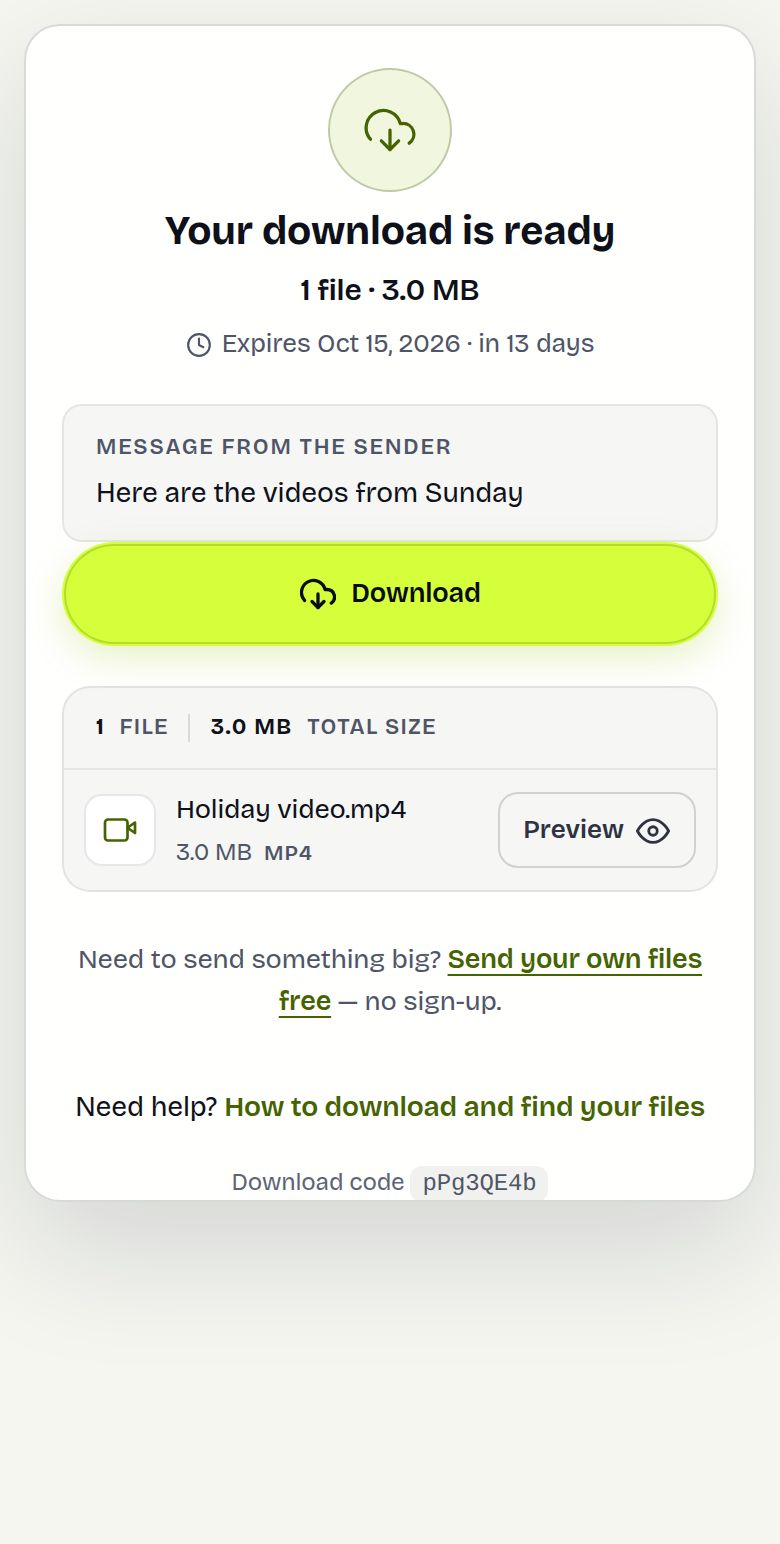
- ลิงก์จัดการแสดง ได้รับแล้ว (N) พร้อมทุกการอัปโหลดจนถึงตอนนี้และลิงก์ เปิด ของแต่ละรายการ
- ถ้ามีรายชื่อคนหรือรายการตรวจสอบ จะแสดง ใครส่งอะไรแล้ว ด้วย: แถวละคน พร้อมแต่ละรายการว่าส่งแล้ว ส่งช้า หรือยังขาด อนุมัติ ขอใหม่ หรือ ปฏิเสธ แต่ละไฟล์ได้ ขอใหม่และปฏิเสธจะส่งอีเมลพร้อมหมายเหตุของคุณถึงคนนั้น และเขาส่งใหม่ผ่านลิงก์เดิมได้
- เตือนทุกคนที่ยังขาดบางอย่าง เพิ่มคน คัดลอกลิงก์ของเขา และ ดาวน์โหลดเป็น CSV อยู่ในหน้าเดียวกัน
- ปิดคำขอ หยุดรับการอัปโหลดใหม่ทันที ไม่เช่นนั้นลิงก์จะหยุดเองเมื่อสิ้นสุดระยะเวลาที่เลือก
- ไฟล์ที่ได้รับเป็นการส่งไฟล์ปกติที่หมดอายุหลัง 1 วัน ดาวน์โหลดให้ทันเวลา
ในทีม ผู้ดูแลและผู้แก้ไขจัดการคำขอของสมาชิกได้ และผู้ตรวจอนุมัติ ขอใหม่ หรือปฏิเสธไฟล์ได้โดยไม่ต้องส่งอะไรเอง
ตัวอย่างการใช้งานจริง
อรชุนกำลังตัดต่อวิดีโอโปรโมตให้ร้านกาแฟ เขาสร้างคำขอชื่อ "คลิปจากโทรศัพท์วันเสาร์ ขอไฟล์ต้นฉบับนะครับ" เปิดรับ 7 วัน แล้วส่งลิงก์ให้เจ้าของร้านทาง WhatsApp เจ้าของร้านอัปโหลด 14 คลิป (3.2 GB) จากโทรศัพท์ อรชุนได้อีเมลหนึ่งฉบับ เปิดลิงก์ แล้วดาวน์โหลดคลิปเป็น ZIP สองวันต่อมาพนักงานคนหนึ่งส่งมาอีกสี่คลิปผ่านลิงก์เดิม ซึ่งมาเป็นอีเมลฉบับที่สอง เมื่อได้พอแล้ว อรชุนเปิดลิงก์จัดการแล้วกด ปิดคำขอ
ข้อจำกัดและสิ่งที่ทำไม่ได้
- แต่ละการอัปโหลดได้สูงสุด 20 GB ชุดที่ใหญ่กว่านั้นส่งเป็นหลายการอัปโหลดผ่านลิงก์เดิมได้
- ทุกคนที่มีลิงก์คำขอทั่วไปอัปโหลดให้คุณได้ ลิงก์นี้ไม่มีรหัสผ่าน จึงควรแชร์เฉพาะกับคนที่คุณขอ ใช้ลิงก์ส่วนตัวสำหรับคนที่ระบุชื่อ และปิดเมื่อเสร็จแล้ว
- ชนิดไฟล์ของรายการตรวจสอบถูกตรวจจากนามสกุล จึงควรเปิดไฟล์ดูก่อนนำไปใช้
- การอัปโหลดจากการเชื่อมต่อเดียวถูกจำกัดจำนวนต่อชั่วโมง เพื่อป้องกันการใช้งานในทางที่ผิด
- ไฟล์ไม่ได้ถูกบันทึกลงโฟลเดอร์คลาวด์ถาวรให้คุณ ถ้าต้องการให้ไฟล์ไปอยู่ใน Dropbox หรือ Drive ถาวร คำขอไฟล์ของ Dropbox จะเหมาะกว่า
การแก้ปัญหา
- ไม่ได้รับอีเมลรหัส: ดูในโฟลเดอร์สแปม แล้วกด ส่งรหัสอีกครั้ง หรือ เปลี่ยนรายละเอียด ถ้าพิมพ์อีเมลผิด
- ผู้อัปโหลดเห็น "ลิงก์คำขอนี้ไม่พร้อมใช้งาน": ลิงก์ถูกตัดตอนวาง หรือคำขอถูกปิดหรือสิ้นสุดแล้ว ให้สร้างใหม่
- ผู้ส่งเห็น "เลยวันครบกำหนดแล้ว": คำขอถูกตั้งให้หยุดรับไฟล์หลังวันครบกำหนด สร้างคำขอใหม่ หรือครั้งหน้าเลือก ยังรับไฟล์อยู่ โดยทำเครื่องหมายว่าล่าช้า
- ไม่มีการเตือนถูกส่ง: การเตือนต้องมีวันครบกำหนดและรายชื่อคน และส่งเฉพาะคนที่ยังค้างรายการบังคับ
- ลิงก์จัดการหาย: ค้นหาในกล่องจดหมายสำหรับอีเมลที่ส่งมาตอนสร้างคำขอ
- มีอีเมลแยกมาหลายฉบับเกินไป: ขอให้ผู้ส่งเพิ่มไฟล์ทั้งหมดในครั้งเดียวก่อนกด ส่งไฟล์ การกดแต่ละครั้งสร้างการส่งไฟล์หนึ่งรายการ
คำถามที่พบบ่อย
จะขอให้ใครส่งไฟล์ขนาดใหญ่มาให้ได้อย่างไร?
สร้างลิงก์คำขอด้วย ขอไฟล์ ในหน้าอัปโหลดแล้วส่งให้เขา เขาอัปโหลดผ่านลิงก์นั้น และคุณจะได้อีเมลพร้อมลิงก์ดาวน์โหลด
คนที่อัปโหลดต้องมีบัญชีไหม?
ไม่ต้อง เขาเปิดลิงก์ เพิ่มไฟล์ แล้วกด ส่งไฟล์ ชื่อและอีเมลไม่บังคับ
ฉันต้องมีบัญชีไหม?
ไม่ต้อง คุณยืนยันอีเมลด้วยรหัส 6 หลัก แล้วไฟล์ที่อัปโหลดจะส่งมาที่อีเมลนั้น การเข้าสู่ระบบช่วยให้บันทึกเทมเพลตของคุณเองได้
ตั้งกำหนดส่งและเตือนคนได้ไหม?
ได้ เพิ่มวันครบกำหนดและคนที่คุณต้องการไฟล์ เขาจะได้รับการเตือน 3 วันก่อน 1 วันก่อน และในวันครบกำหนด ถ้ายังค้างรายการบังคับ
หลายคนใช้ลิงก์คำขอเดียวกันได้ไหม?
ได้ แต่ละการอัปโหลดมาเป็นอีเมลแยกและแสดงในหน้าจัดการของคุณ สำหรับคนที่ระบุชื่อ ลิงก์ส่วนตัวจะแสดงว่าใครส่งอะไร
ไฟล์ที่อัปโหลดใหญ่ได้แค่ไหน?
สูงสุด 20 GB ต่อการอัปโหลด เหมือนการส่งไฟล์ทั่วไป
พร้อมส่งแล้วหรือยัง?
เพิ่มไฟล์ รับลิงก์ เสร็จเลย ฟรีสูงสุด 20 GB ไม่ต้องมีบัญชี
ส่งไฟล์ฟรี