คำตอบสั้นๆ: อยู่ใกล้กัน: เปิด ส่งผ่าน Wi-Fi บนทุกอุปกรณ์ สร้างห้องส่วนตัว แชร์ลิงก์ห้อง แล้วแตะ ส่งถึงทุกคน แต่ละเครื่องกดยอมรับเอง และไม่จำกัดขนาด ไม่ได้อยู่ใกล้กันหรือไม่ได้ออนไลน์พร้อมกัน: อัปโหลดครั้งเดียวในหน้าแรกแล้วแชร์ลิงก์เดียว (สูงสุด 20 GB) ส่งทางอีเมลให้หลายคน หรือเลือกกลุ่มรายชื่อติดต่อที่บันทึกไว้
สองวิธี ขึ้นอยู่กับว่าผู้รับอยู่ที่ไหน
| คำถาม | ห้องส่วนตัว + ส่งถึงทุกคน | ลิงก์เดียวหรืออีเมลถึงกลุ่ม |
|---|---|---|
| เหมาะกับ | คนที่อยู่ในห้องเดียวกัน ตอนนี้ | คนที่อยู่ที่ไหนก็ได้ เมื่อไรก็ได้ |
| ทุกคนต้องออนไลน์พร้อมกัน | ใช่ โดยเปิดหน้าเว็บไว้ | ไม่ |
| ขีดจำกัดขนาด | ไม่มี นอกจากพื้นที่ว่างของแต่ละเครื่อง | สูงสุด 20 GB ต่อการส่ง |
| เก็บบนเซิร์ฟเวอร์ | ไม่ ส่งตรงและเข้ารหัส | ใช่ จนหมดอายุหลัง 1 วัน |
| ดูว่าใครดาวน์โหลดแล้ว | คุณเห็นแต่ละการส่งเสร็จ | ได้ ในหน้าการส่งไฟล์ของคุณ |
| ใครเข้าร่วมได้ | เฉพาะคนที่มีลิงก์ห้อง และล็อกห้องได้ | ทุกคนที่มีลิงก์ หรือเฉพาะคนที่คุณระบุ |
อยู่ใกล้กัน: ห้องส่วนตัวและ ส่งถึงทุกคน
นี่คือวิธีที่เร็วที่สุดในการแจกไฟล์เดียวกันให้ห้องเรียน ทีม หรือครอบครัวที่อยู่ที่เดียวกัน โดยไม่ต้องอัปโหลดอะไร
- เปิด sharelargefilesfree.com/send-via-wifi บนอุปกรณ์ที่จะส่ง
- แตะ สร้างห้องส่วนตัว คุณจะได้ลิงก์ห้องไว้แชร์ และจนกว่าจะมีคนเข้าร่วม หน้าเว็บจะแสดงคิวอาร์โค้ดของห้องด้วย
- เชิญคนอื่น ใช้ เชิญผู้คน หรือ คัดลอกลิงก์ เพื่อแชร์ในแชท หรือให้สแกนคิวอาร์โค้ด เฉพาะคนที่เปิดลิงก์เท่านั้นที่เห็นห้อง แม้บน Wi-Fi สาธารณะที่มีคนใช้เยอะ
- ล็อกห้อง เมื่อทุกคนเข้ามาแล้ว: เปิด ล็อกห้อง (ไม่มีใครเข้าใหม่ได้) คุณยังนำอุปกรณ์ที่ไม่ควรอยู่ออกได้
- แตะ ส่งถึงทุกคน (แสดงจำนวนอุปกรณ์) แล้วเลือกไฟล์
- แต่ละคนแตะ ยอมรับ บนเครื่องของตัวเอง เปิดหน้าเว็บของคุณไว้จนกว่าทุกการส่งจะเสร็จ
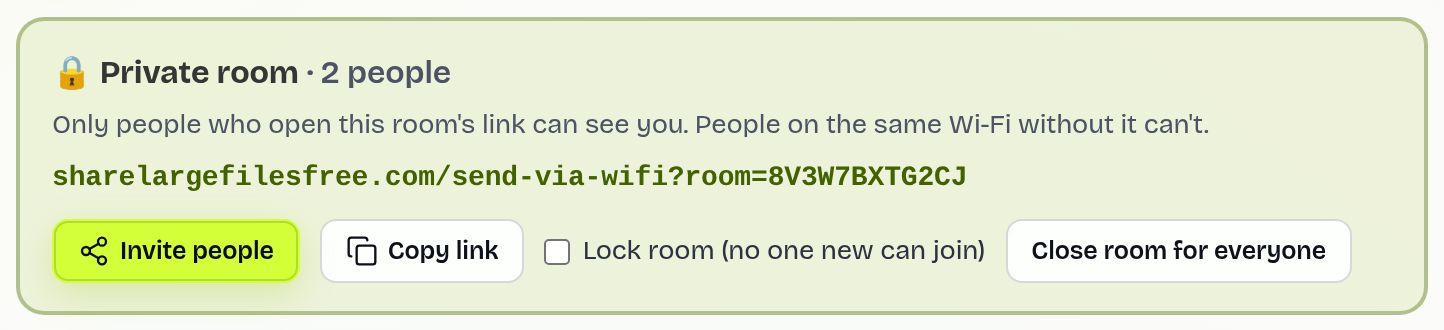
แต่ละอุปกรณ์ได้รับสำเนาของตัวเองแบบส่งตรงและเข้ารหัส โทรศัพท์ที่ช้าเครื่องเดียวจึงไม่ทำให้คนอื่นรับไม่ได้ ไฟล์จะไปอยู่ในโฟลเดอร์ Downloads ของแต่ละเครื่อง เมื่อเสร็จแล้วใช้ ปิดห้องสำหรับทุกคน
เคล็ดลับเมื่อมีอุปกรณ์เต็มห้อง
- แยกให้ออกว่าเครื่องไหนของใคร ทุกเครื่องแสดงชื่อ รูปสัตว์ และรายละเอียดเช่น "iPhone · Safari" ขอให้แต่ละคนใช้ เปลี่ยนชื่อ ตั้งชื่อของตัวเอง
- ความเร็วอัปโหลดของคุณถูกแบ่งกัน การส่งไปสิบเครื่องพร้อมกันคือการส่งสิบสำเนาจากเครื่องคุณ ถ้าเป็นไฟล์ใหญ่มากให้หลายคน ลิงก์ดาวน์โหลดจะเบาต่อเน็ตของคุณกว่า
- เปิดหน้าจอค้างไว้ โทรศัพท์ที่ล็อกหน้าจอหรือสลับแอปอาจหลุดกลางการส่ง
- iPhone กับไฟล์ใหญ่มาก Safari เก็บไฟล์ที่กำลังรับไว้ในหน่วยความจำจนครบ จึงควรส่งวิดีโอใหญ่มากให้ iPhone เป็นลิงก์
ไม่ได้อยู่ใกล้กัน: ลิงก์เดียวสำหรับทุกคน
- เปิดหน้าแรก เลือก รับลิงก์ ไว้ แล้วเพิ่มไฟล์ ได้สูงสุด 1000 ไฟล์หรือหนึ่งโฟลเดอร์
- จะแตะ การตั้งค่าเพิ่มเติม ก็ได้ เพื่อตั้งรหัสผ่านหรือขีดจำกัดในแผง ตัวเลือกเพิ่มเติม
- แชร์ลิงก์ ในแชทกลุ่ม แสดงคิวอาร์โค้ด หรืออ่านรหัสดาวน์โหลดสั้น ๆ ให้ฟัง

ทุกคนดาวน์โหลดไฟล์เดียวกันในคุณภาพต้นฉบับเมื่อไรก็ได้ภายใน 1 วัน และดาวน์โหลดหลายไฟล์รวมเป็น ZIP ไฟล์เดียวได้ ในหน้าจอเสร็จสิ้น ส่งถึงรายชื่อติดต่อ จะเปิดแอปอีเมลของคุณพร้อมใส่คนที่เลือกไว้ใน BCC จึงไม่เห็นอีเมลของกันและกัน
ส่งอีเมลถึงหลายคนหรือกลุ่มรายชื่อติดต่อที่บันทึกไว้
เลือก ส่งทางอีเมล พิมพ์อีเมลแรกแล้วแตะ + เพิ่ม สำหรับแต่ละคนที่เพิ่ม ถ้าไม่อยากพิมพ์รายชื่อเดิมทุกสัปดาห์ ให้บันทึกครั้งเดียวที่กลุ่มรายชื่อติดต่อ (+ กลุ่มใหม่ วางรายชื่อหรือ นำเข้า CSV) แล้วแตะ เลือกจากรายชื่อติดต่อและกลุ่ม ตอนส่ง เว็บมีขีดจำกัดจำนวนผู้รับอีเมลต่อวัน สำหรับกลุ่มใหญ่มากจึงควรแชร์ลิงก์แทน
อยากให้เฉพาะกลุ่มนั้นเปิดลิงก์ที่แชร์ได้? ใน ตัวเลือกเพิ่มเติม ใต้ ใครเปิดได้ เลือก เฉพาะอีเมลหรือโดเมนที่ฉันระบุ แล้วเลือกกลุ่ม ดูรายละเอียดที่ส่งไฟล์ให้กลุ่ม
ควรใช้วิธีไหน?
ทุกคนอยู่ห้องเดียวกันพร้อมโทรศัพท์หรือแล็ปท็อป: ห้องส่วนตัวกับ ส่งถึงทุกคน ไม่จำกัดขนาดและไม่เก็บอะไรไว้ คนอยู่คนละที่ หรือจะดูทีหลัง: ลิงก์ดาวน์โหลดลิงก์เดียว รายชื่อคนประจำ เช่นห้องเรียนหรือทีมลูกค้า: กลุ่มรายชื่อติดต่อที่บันทึกไว้ พร้อมการติดตามการดาวน์โหลดในหน้าการส่งไฟล์
Share Large Files Free เป็นบริการอิสระ iPhone และ Safari เป็นเครื่องหมายการค้าของ Apple Inc.
การแก้ปัญหา
- ไม่มีปุ่ม ส่งถึงทุกคน ปุ่มจะแสดงเมื่อมีอุปกรณ์อื่นในรายการตั้งแต่สองเครื่องขึ้นไป
- มีคนเข้าห้องไม่ได้ ถ้าคุณล็อกห้องไว้ ให้ปลดล็อกชั่วครู่ หรือตรวจว่าเขาเปิดลิงก์ห้องแบบเต็ม
- มีเครื่องหนึ่งไม่ยอมรับเลย สักพักจะแสดง "ไม่มีการตอบรับ" ขอให้เขาเปิดหน้าเว็บไว้ แล้วส่งใหม่ให้เฉพาะเขา
- การส่งล้มเหลวบน Wi-Fi ของโรงเรียนหรือออฟฟิศ บางเครือข่ายบล็อกการเชื่อมต่อตรงระหว่างอุปกรณ์ ให้แชร์ลิงก์ดาวน์โหลดแทน
- บางคนไม่ได้รับอีเมล ขอให้ตรวจโฟลเดอร์สแปม หรือแชร์ลิงก์ในแชทกลุ่ม
คำถามที่พบบ่อย
ส่งไฟล์เดียวไปหลายโทรศัพท์พร้อมกันได้ไหม?
ได้ ให้ทุกเครื่องเข้าห้องส่วนตัวใน ส่งผ่าน Wi-Fi แล้วแตะ ส่งถึงทุกคน แต่ละเครื่องกดยอมรับเอง
จำกัดจำนวนอุปกรณ์ไหม?
ขีดจำกัดในทางปฏิบัติคืออินเทอร์เน็ตของคุณเอง เพราะแต่ละเครื่องได้สำเนาของตัวเอง สำหรับกลุ่มใหญ่ ลิงก์ดาวน์โหลดสะดวกกว่า
ทุกอุปกรณ์ต้องอยู่บน Wi-Fi เดียวกันไหม?
ไม่ต้อง ทุกคนที่เปิดลิงก์ห้องส่วนตัวเข้าร่วมได้จากเครือข่ายใดก็ได้
ให้คนอื่นดาวน์โหลดทีหลังได้ไหม?
ได้ อัปโหลดครั้งเดียวแล้วแชร์ลิงก์เดียวที่ใช้ได้ 1 วัน
ส่งให้กลุ่มเดิมทุกสัปดาห์ได้ไหม?
ได้ บันทึกพวกเขาเป็นกลุ่มรายชื่อติดต่อ แล้วเลือกกลุ่มนั้นตอนส่งทางอีเมลหรือจำกัดลิงก์
พร้อมส่งแล้วหรือยัง?
เพิ่มไฟล์ รับลิงก์ เสร็จเลย ฟรีสูงสุด 20 GB ไม่ต้องมีบัญชี
ส่งไฟล์ฟรี