Коротко: Рядом: откройте «Отправку по Wi-Fi» на каждом устройстве, создайте приватную комнату, поделитесь её ссылкой и нажмите «Отправить всем»; каждое устройство принимает само, ограничений по размеру нет. Не рядом или не в сети одновременно: загрузите файлы один раз на главной странице и поделитесь одной ссылкой (до 20 GB), отправьте её по почте нескольким людям или выберите сохранённую группу контактов.
Два способа — в зависимости от того, где люди
| Вопрос | Приватная комната + «Отправить всем» | Одна ссылка или письмо группе |
|---|---|---|
| Лучше всего для | Людей в одной комнате, прямо сейчас | Людей где угодно и когда угодно |
| Все в сети одновременно | Да, с открытой страницей | Нет |
| Лимит размера | Нет, кроме свободного места на каждом устройстве | До 20 GB за передачу |
| Хранится на сервере | Нет, напрямую и с шифрованием | Да, пока не истечёт через 1 день |
| Видно, кто скачал | Вы видите завершение каждой передачи | Да, на странице «Передачи» |
| Кто может присоединиться | Только люди со ссылкой на комнату; её можно закрыть | Любой со ссылкой или только указанные вами люди |
Рядом: приватная комната и «Отправить всем»
Это самый быстрый способ раздать одни и те же файлы классу, команде или семье в одном месте, ничего не загружая.
- Откройте sharelargefilesfree.com/send-via-wifi на отправляющем устройстве.
- Нажмите Создать приватную комнату. Вы получите ссылку на комнату; пока никто не присоединился, страница также показывает для неё QR-код.
- Пригласите людей. Нажмите Пригласить людей или Копировать ссылку, чтобы отправить её в чат, или дайте отсканировать QR-код. Комнату видят только те, кто открыл ссылку, даже в загруженной общей сети Wi-Fi.
- Закройте комнату, когда все внутри: включите Закрыть комнату (новые участники не смогут войти). Можно также удалить устройство, которого там быть не должно.
- Нажмите Отправить всем (на кнопке видно число устройств) и выберите файлы.
- Каждый нажимает «Принять» на своём устройстве. Не закрывайте страницу, пока все передачи не завершатся.
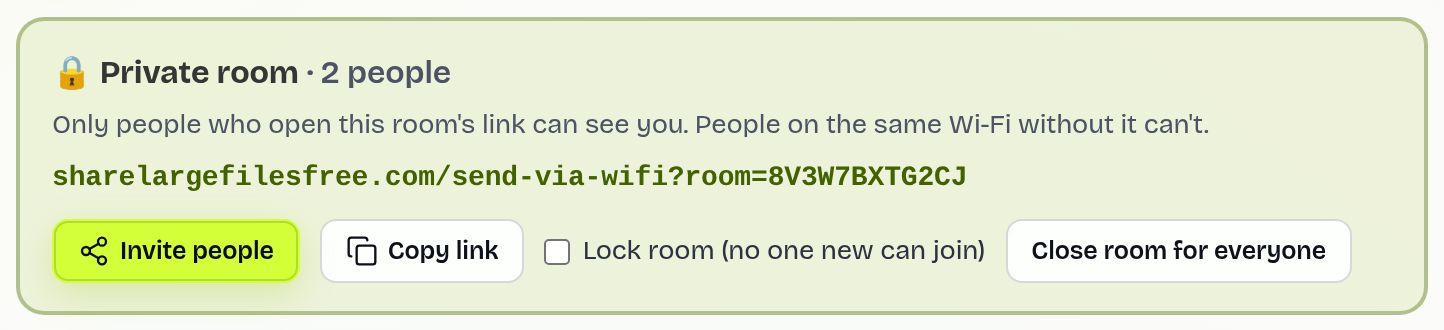
Каждое устройство получает свою прямую зашифрованную копию, поэтому один медленный телефон не мешает остальным. Файлы попадают в папку «Загрузки» каждого устройства. Когда закончите, нажмите Закрыть комнату для всех.
Советы для комнаты, полной устройств
- Различайте участников. Каждое устройство показывает имя, аватар-животное и подробности вроде «iPhone · Safari». Попросите людей нажать Изменить имя и указать своё.
- Скорость отдачи делится. Отправка на десять устройств сразу — это десять копий с вашего устройства. Для очень большого файла многим людям ссылка для скачивания бережнее к вашему подключению.
- Держите экраны включёнными. Телефоны, которые блокируются или переключаются на другие приложения, могут отвалиться посреди передачи.
- iPhone и огромные файлы. Safari держит входящий файл в памяти до завершения, поэтому очень большие видео отправляйте на iPhone ссылкой.
Не рядом: одна ссылка для всех
- Откройте главную страницу, оставьте выбранным Получить ссылку и добавьте файлы — до 1000 файлов или папку.
- При желании нажмите Другие настройки, чтобы добавить пароль или ограничения в панели Другие параметры.
- Поделитесь ссылкой в групповом чате, покажите QR-код или продиктуйте короткий код для скачивания.

Каждый скачивает те же файлы в исходном качестве, когда удобно, в течение 1 день, и может скачать несколько файлов одним ZIP. На финальном экране Отправить контактам открывает ваш почтовый клиент с выбранными людьми в скрытой копии, чтобы они не видели адреса друг друга.
Письмо группе или сохранённой группе контактов
Выберите Отправить по почте, введите первый адрес и нажимайте + Добавить для каждого следующего человека. Чтобы не вводить один и тот же список каждую неделю, сохраните его один раз в группах контактов (+ Новая группа, вставьте людей или Импортировать CSV), а при отправке нажмите Выбрать из контактов и групп. У сайта есть дневной лимит получателей писем, так что для очень больших групп лучше делиться ссылкой.
Хотите, чтобы общую ссылку открывала только эта группа? В Других параметрах, в разделе Кто может открыть, выберите Только указанные мной адреса или домены и укажите группу. Подробнее — в статье об отправке файлов группе.
Что выбрать?
Все в одной комнате с телефонами или ноутбуками: приватная комната и Отправить всем, без ограничений по размеру и без хранения. Люди в разных местах или посмотрят позже: одна ссылка для скачивания. Постоянный список людей, например класс или команда клиента: сохранённая группа контактов с отслеживанием скачиваний на странице «Передачи».
Share Large Files Free — независимый сервис. iPhone и Safari — товарные знаки Apple Inc.
Решение проблем
- Нет кнопки «Отправить всем». Она появляется, когда в списке два или больше других устройств.
- Кто-то не может войти в комнату. Если вы её закрыли, ненадолго откройте или проверьте, что человек открыл полную ссылку на комнату.
- Одно устройство так и не принимает. Через какое-то время оно покажет «Нет ответа». Попросите человека не закрывать страницу и отправьте ещё раз только ему.
- Передачи не проходят в школьном или офисном Wi-Fi. Некоторые сети блокируют прямые соединения между устройствами. Поделитесь ссылкой для скачивания.
- Кто-то не получил письмо. Попросите проверить спам или поделитесь ссылкой в групповом чате.
Частые вопросы
Можно ли отправить один файл на несколько телефонов одновременно?
Да. Соберите их в приватной комнате в «Отправке по Wi-Fi» и нажмите «Отправить всем»; каждый телефон принимает сам.
Есть ли ограничение на количество устройств?
На практике ограничение — ваше собственное подключение, ведь каждое устройство получает свою копию. Для больших групп удобнее ссылка для скачивания.
Должны ли все устройства быть в одной сети Wi-Fi?
Нет. Присоединиться может любой, кто открыл ссылку на приватную комнату, в любой сети.
Можно ли скачать позже?
Да. Загрузите файлы один раз и поделитесь одной ссылкой, которая действует 1 день.
Можно ли отправлять одной и той же группе каждую неделю?
Да. Сохраните людей как группу контактов и выбирайте её при отправке по почте или при ограничении ссылки.
Готовы отправить?
Добавьте файлы, получите ссылку — и готово. Бесплатно до 20 GB, без регистрации.
Отправить файлы бесплатно