Коротко: Между Linux и телефоном используйте KDE Connect или GSConnect для беспроводного обмена, USB-кабель в режиме MTP для Android или приложение вроде LocalSend. Без установки откройте sharelargefilesfree.com/send-via-wifi в Firefox или Chrome на Linux и в браузере телефона; файлы попадут в «Загрузки».
Что работает в Linux
В Linux нет Quick Share и AirDrop, и каждое окружение рабочего стола немного отличается. Хорошая новость в том, что основные варианты бесплатны и в основном с открытым кодом. С Android проще: он поддерживает MTP по USB и имеет приложение KDE Connect. С iPhone возможностей меньше: у KDE Connect есть приложение для iOS с урезанными функциями, а для доступа по кабелю нужны дополнительные инструменты.
Сравнение способов
| Способ | Телефоны | Установка | Примечания |
|---|---|---|---|
| KDE Connect или GSConnect | Android; iPhone с меньшим набором функций | Приложение на телефоне, пакет или расширение на ПК | Один раз связать, потом обмен в обе стороны |
| USB-кабель (MTP) | Android | Обычно встроено в файловый менеджер | Может тормозить или сбоить при большом числе файлов |
| LocalSend | Android и iPhone | Приложение на обоих | Открытый код, локальная сеть |
| «Отправить через Wi-Fi» (браузер) | Android и iPhone | Ничего | С нашей стороны без лимита размера; см. примечание о памяти iPhone |
| Ссылка для скачивания | Любые | Ничего | До 20 GB; работает между разными сетями |
«Отправить через Wi-Fi» в Firefox или Chrome
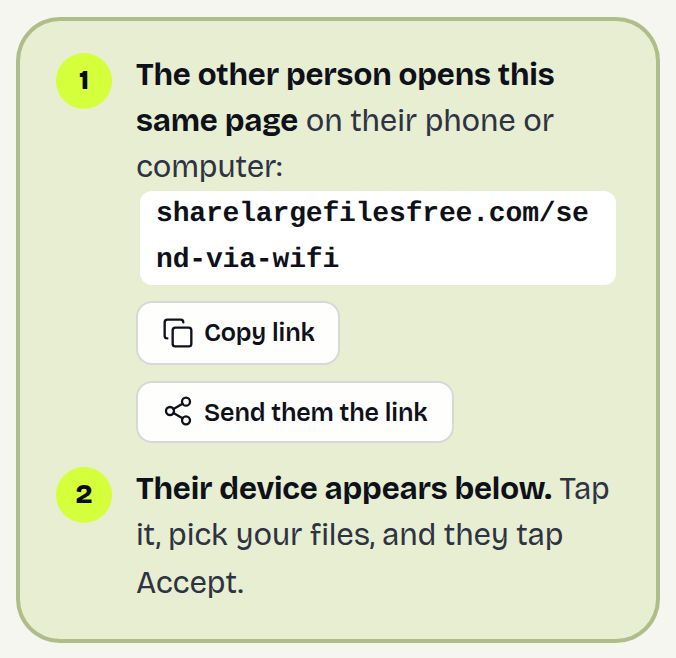
- Откройте sharelargefilesfree.com/send-via-wifi в Firefox или Chrome на ПК с Linux.
- Откройте ту же страницу на телефоне — в Chrome или Firefox на Android или в Safari на iPhone. Чтобы не набирать адрес, отсканируйте QR-код на странице ПК.
- Каждое устройство увидит другое с именем, аватаром-животным и подробностями вроде «Linux · Firefox».
- Нажмите на устройство-получатель и выберите файлы или перетащите их из файлового менеджера.
- Получатель нажимает Принять. Файлы сохраняются в «Загрузки».
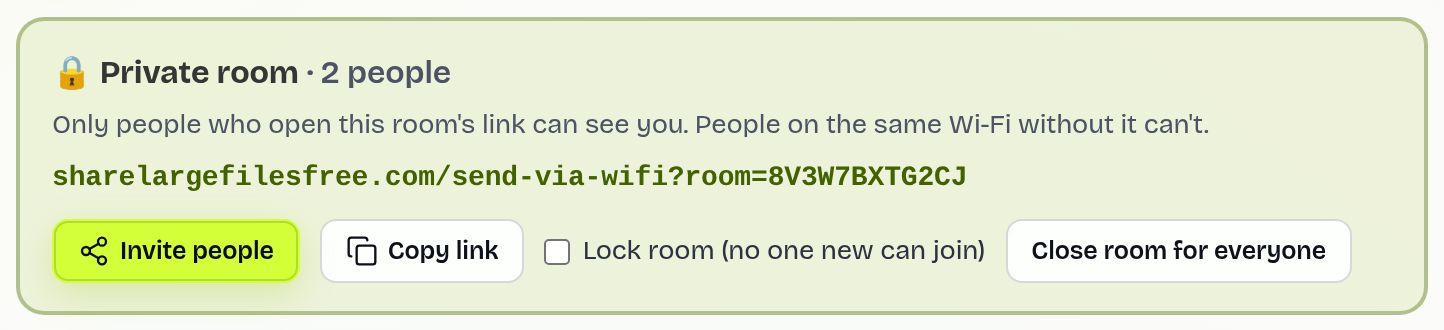
Файлы идут напрямую между двумя браузерами по зашифрованному соединению и не хранятся на сервере. С нашей стороны нет лимита размера, только свободное место у получателя, но iPhone держит каждый входящий файл в памяти, пока он не придёт целиком, поэтому огромный файл на iPhone лучше отправить ссылкой. Обоим устройствам нужен доступ в интернет, чтобы наш сервер их познакомил. Если они в разных сетях, используйте Показать код и Ввести код; если сети блокируют прямое соединение, их автоматически свяжет наш зашифрованный ретранслятор (по умолчанию до 5 GB за передачу). В общей сети нажмите Создать приватную комнату, чтобы вас видели только те, у кого есть ссылка.
KDE Connect и GSConnect
- Установите KDE Connect из репозитория вашего дистрибутива (в KDE Plasma он часто уже есть). В GNOME вместо него установите расширение GSConnect.
- Установите KDE Connect на телефон из Google Play или F-Droid (или версию для iOS из App Store).
- Когда оба в одной сети Wi-Fi, запросите сопряжение на одном устройстве и примите на другом.
- Отправляйте файлы из меню «Поделиться» на телефоне или с ПК — через значок в трее, контекстное меню Dolphin или меню GSConnect.
Он также синхронизирует буфер обмена и уведомления. Если устройства не находят друг друга, возможно, брандмауэр блокирует порты KDE Connect из диапазона 1714–1764; откройте их для локальной сети (например, через ufw). У приложения для iOS меньше функций, а iOS ограничивает его работу в фоне.
USB-кабель и LocalSend
Android по USB. Подключите телефон, нажмите уведомление USB и выберите Передача файлов. Большинство окружений после этого показывают телефон в «Файлах» (Nautilus), Dolphin или Thunar через поддержку MTP (gvfs или kio). Перетаскивайте файлы в любую сторону. MTP может тормозить или зависать на тысячах файлов; копируйте небольшими партиями или используйте проверенный кабель для данных.
iPhone по USB. С установленными инструментами libimobiledevice многие окружения показывают фото и некоторые документы приложений разблокированного iPhone, которому вы доверились. Поддержка зависит от дистрибутива, так что считайте это бонусом, а не планом.
LocalSend — бесплатное приложение с открытым кодом для Linux, Android и iOS, которое отправляет файлы по локальной сети; хороший выбор, если вы передаёте файлы часто и не против установить его на обе стороны.
Какой способ выбрать?
Для разовой передачи или на компьютере, где нельзя устанавливать пакеты, используйте «Отправить через Wi-Fi» в браузере. Если вы каждый день переносите файлы с телефоном Android, настройте KDE Connect или GSConnect. Для большой выгрузки фото с Android подойдёт USB-кабель. Для телефона, который далеко, загрузите файлы на главной странице и отправьте ссылку или код для скачивания, действующие 1 день. См. также с Android на ПК и передачу файлов по Wi-Fi.
Share Large Files Free — независимый сервис, не связанный с KDE, GNOME, LocalSend, Google, Apple или Mozilla. Android и Chrome — товарные знаки Google LLC; iPhone и Safari — товарные знаки Apple Inc.; Firefox — товарный знак Mozilla Foundation; Linux — товарный знак Линуса Торвальдса.
Решение проблем
- Телефон не появляется в файловом менеджере. Выберите «Передача файлов» в уведомлении USB, разблокируйте телефон и проверьте, установлена ли поддержка MTP.
- KDE Connect не находит телефон. Откройте в брандмауэре порты 1714–1764 и убедитесь, что не включена изоляция гостевого Wi-Fi.
- Устройства не видят друг друга в «Отправить через Wi-Fi». Используйте 6-значный код или точку доступа телефона с включёнными мобильными данными.
- Скачанный файл не сохраняется в Firefox. Проверьте папку загрузок в настройках Firefox и свободное место на диске.
Частые вопросы
Есть ли AirDrop для Linux?
Встроенного нет. Этот пробел закрывают KDE Connect, GSConnect, LocalSend или «Отправить через Wi-Fi» в браузере.
Работает ли KDE Connect в GNOME?
Используйте расширение GSConnect — оно работает по тому же протоколу, что и KDE Connect.
Можно ли передать файлы с iPhone на Linux?
Да. Подойдут «Отправить через Wi-Fi» в Safari, LocalSend или приложение KDE Connect для iOS; для доступа по кабелю нужны дополнительные инструменты.
Нужно ли что-то устанавливать для «Отправить через Wi-Fi»?
Нет. Он работает в Firefox, Chrome или любом современном браузере.
Готовы отправить?
Добавьте файлы, получите ссылку — и готово. Бесплатно до 20 GB, без регистрации.
Отправить файлы бесплатно