Коротко: Откройте «Мой аккаунт», перейдите в «Безопасность» и нажмите «Настроить двухэтапную проверку». Отсканируйте QR-код приложением-аутентификатором (Google Authenticator, Microsoft Authenticator, 1Password, Authy и другие), введите код в поле «Код из приложения», нажмите «Включить» и сохраните одноразовые резервные коды. После этого вход на сайт с паролем, кодом из письма или через Google будет также запрашивать код из приложения. На той же странице есть список «Устройства, на которых выполнен вход» с кнопками «Выйти» и «Выйти на всех других устройствах».
Что это даёт и когда включать
Двухэтапная проверка добавляет вторую проверку к каждому входу на сайт: 6-значный код из приложения на телефоне, который меняется каждые 30 секунд. Украденного или подобранного пароля тогда уже недостаточно.
- Фрилансер, у которого на странице «Передачи» видны все клиенты, имена файлов и скачивания, не захочет, чтобы посторонний их увидел или удалил.
- Компания, собирающая ответы форм или подписи NDA, хранит в аккаунте имена и адреса почты других людей.
- Каждый, кто использует один пароль на разных сайтах (так бывает), получает защиту на случай утечки с одного из них.
Как включить: пошагово
- Войдите, откройте Мой аккаунт и перейдите в Безопасность.
- Нажмите Настроить двухэтапную проверку.
- Откройте приложение-аутентификатор на телефоне и добавьте аккаунт. Отсканируйте QR-код или нажмите Копировать ключ и введите ключ вручную.
- Введите 6-значный код из приложения в поле Код из приложения и нажмите Включить.
- В разделе Ваши резервные коды нажмите Копировать коды или Скачать текстовым файлом и сохраните их в надёжном месте. Каждый код работает один раз, и показываются они только сейчас.
Как будет выглядеть вход после этого
После пароля, кода из письма или входа через Google откроется страница Двухэтапная проверка с запросом кода из приложения. Введите его в поле Код и нажмите Подтвердить и войти. Телефона нет под рукой? Введите резервный код (он выглядит как abcde-12345) в то же поле. После этого вы остаётесь в аккаунте на этом устройстве 30 дней с последнего использования, если не выберете иначе.
Пример
Кабир, видеомонтажёр, включает двухэтапную проверку и сохраняет файл с резервными кодами в менеджере паролей. Через месяц ему приходит письмо «Новый вход» о браузере, который он не узнаёт. Он открывает Безопасность, видит незнакомое устройство в списке Устройства, на которых выполнен вход, нажимает Выйти на всех других устройствах и меняет пароль. Чужой браузер так и не прошёл шаг с кодом, а теперь не сможет даже попытаться со старым паролем.
Другие инструменты безопасности
| Инструмент | Что делает |
|---|---|
| Письмо о новом входе | Приходит, когда в аккаунт входят из браузера, которого раньше не было, со ссылкой на страницу аккаунта |
| Устройства, на которых выполнен вход | Все браузеры, где вы вошли, с кнопкой Выйти для каждого |
| Выйти на всех других устройствах | Завершает все сеансы, кроме текущего |
| Выходить из аккаунта при закрытии браузера | Флажок на странице входа для общих компьютеров: сеанс также завершается после нескольких минут бездействия, а сохранённые в этом браузере передачи и пресеты удаляются |
| Смена пароля или почты | Выполняет выход на других ваших устройствах |
Чтобы позже управлять вторым шагом, откройте Резервные коды или отключение: Создать новые резервные коды заменяет старый набор, а Выключить убирает шаг с приложением.
Что защищает аккаунт
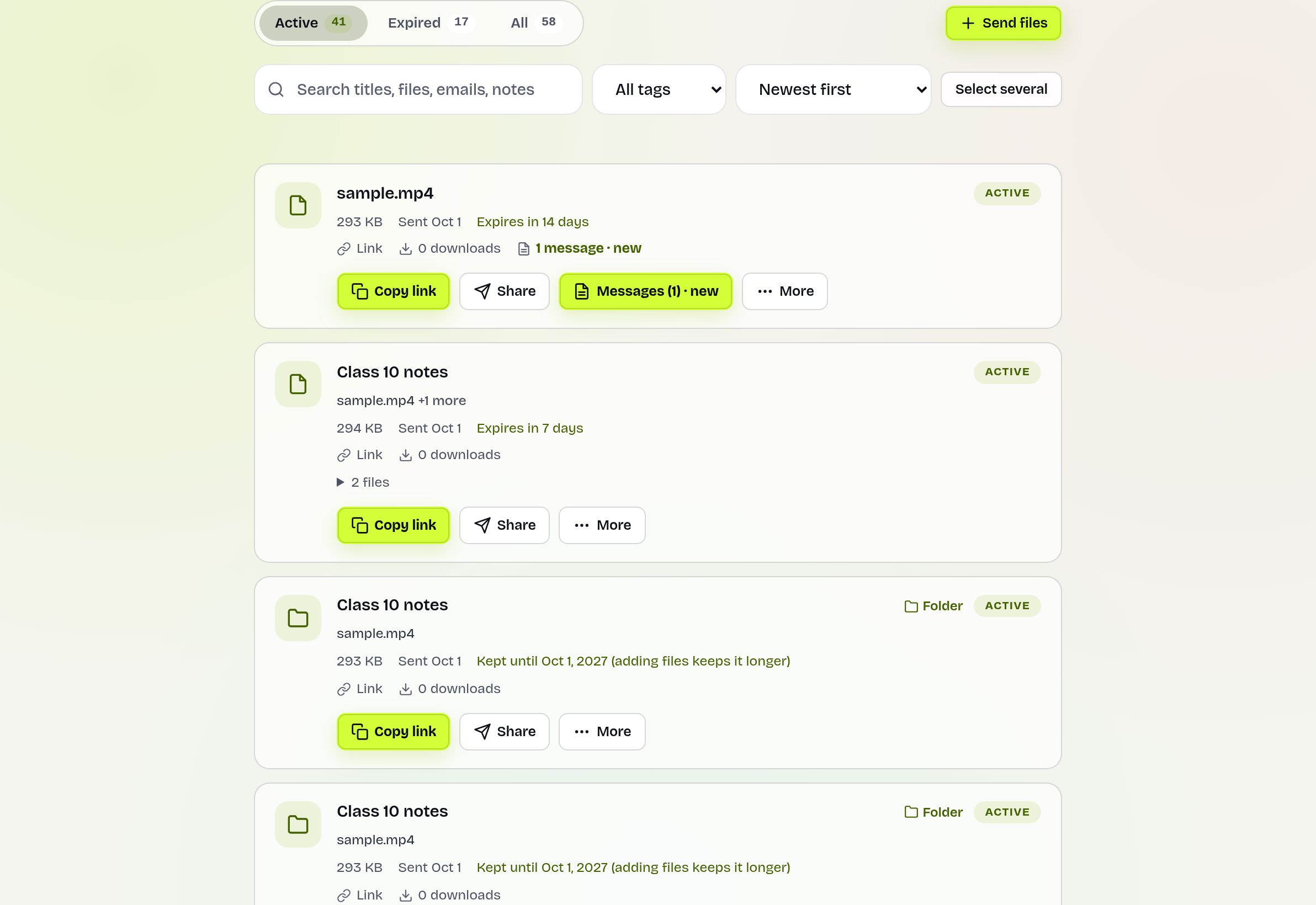
Список передач и его функции (редактирование, настройки, продление хранения, удаление), группы контактов, пресеты, ответы форм, записи о подписях NDA и Аналитику. Человек с вашим паролем мог бы увидеть, кому вы отправляли файлы, заменить файлы за ссылкой или удалить передачи. Получатели никак не замечают двухэтапную проверку: их страницы скачивания работают так же, как раньше.
Ограничения и чего она не делает
- Она действует при входе на сайт. Вход в мобильном приложении пока её не запрашивает.
- Она защищает аккаунт, а не отдельные ссылки. Для самих файлов используйте пароль, Все, кто подтвердит почту, NDA или лимиты скачиваний; см. безопасность.
- Поддерживаются только коды из приложения-аутентификатора. SMS-коды и аппаратные ключи безопасности не предлагаются.
Решение проблем
- Код всегда отклоняется: скорее всего, неверно установлены часы на телефоне. Включите автоматическую дату и время и попробуйте новый код.
- Новый телефон: войдите с резервным кодом, отключите функцию и настройте её заново на новом телефоне.
- Потеряны телефон и резервные коды: напишите через страницу «Контакты» с адреса почты вашего аккаунта, и мы поможем вернуть доступ.
- При входе не запрашивается код: проверьте, что в «Безопасности» двухэтапная проверка включена; мобильное приложение пока его не запрашивает.
- На общем компьютере выход произошёл раньше, чем ожидалось: это сработал флажок «Выходить из аккаунта при закрытии браузера» после нескольких минут бездействия.
Частые вопросы
Как включить двухэтапную проверку?
Откройте «Мой аккаунт», затем «Безопасность», нажмите «Настроить двухэтапную проверку», отсканируйте QR-код приложением-аутентификатором, введите код и нажмите «Включить».
Какие приложения-аутентификаторы подходят?
Любое стандартное, например Google Authenticator, Microsoft Authenticator, 1Password или Authy.
Что делать, если я потеряю телефон?
Войдите с одним из резервных кодов, затем настройте приложение заново. Если их вы тоже потеряли, свяжитесь с нами с адреса почты вашего аккаунта.
Действует ли она при входе через Google или по коду из письма?
Да. После включения каждый вход на сайт также запрашивает код из приложения.
Можно ли выйти из аккаунта на потерянном устройстве?
Да. Найдите его в списке «Устройства, на которых выполнен вход» и нажмите «Выйти» или используйте «Выйти на всех других устройствах».
Нужен ли аккаунт, чтобы отправлять файлы?
Нет. Аккаунт необязателен; он хранит ваши передачи, группы и аналитику в одном месте.
Готовы отправить?
Добавьте файлы, получите ссылку — и готово. Бесплатно до 20 GB, без регистрации.
Отправить файлы бесплатно