Коротко: Откройте «Контакты и группы» на странице /groups, нажмите «+ Новая группа», задайте название группы и вставьте людей по одному на строку (имя, почта, мобильный, номер в списке) или импортируйте CSV. Чтобы отправить файлы по почте, выберите «Отправить по почте» и нажмите «Выбрать из контактов и групп» под адресом получателя. Чтобы поделиться одной ссылкой, которую откроет только группа, нажмите «Другие настройки», в «Кто может открыть ссылку» выберите «Только указанные мной адреса или домены» и там же нажмите «Выбрать из контактов и групп». Группы хранятся в вашем браузере или в аккаунте, если вы вошли.
Что это и когда пригодится
Группа — это сохранённый список людей. Она экономит время при отправке и позволяет ограничить ссылку ровно этими людьми.
- Учитель или репетиторский центр каждую неделю отправляет конспекты и записи одним и тем же 40 родителям. См. как делиться контрольными и конспектами.
- Студия или агентство ведёт по группе на каждого клиента, чтобы все участники получали каждую сдачу работ.
- Клуб или семья делится фото и видео с мероприятия со всеми сразу, в исходном качестве.
Создание группы: пошагово
- Откройте Контакты и группы (ссылка есть и на странице «Передачи») и нажмите + Новая группа.
- Введите Название группы, например «Родители 10 «Б»».
- В поле Люди, по одному на строку вставьте имя, почту, мобильный и номер в списке — что есть. У каждого должен быть адрес почты или номер мобильного. Страница посчитает, сколько людей распознано.
- Или нажмите Импортировать CSV и выберите файл, сохранённый из Excel или Google Таблиц, со столбцами вроде Name, Email, Mobile или Phone и Roll no в любом порядке.
- Нажмите Сохранить группу.
Все, кому вы отправляли передачу по почте, также перечислены в разделе Сохранённые контакты; кнопка Создать из них группу превращает их в группу.
Два способа отправить группе
| Отправить по почте | Ссылка, которую откроет только группа | |
|---|---|---|
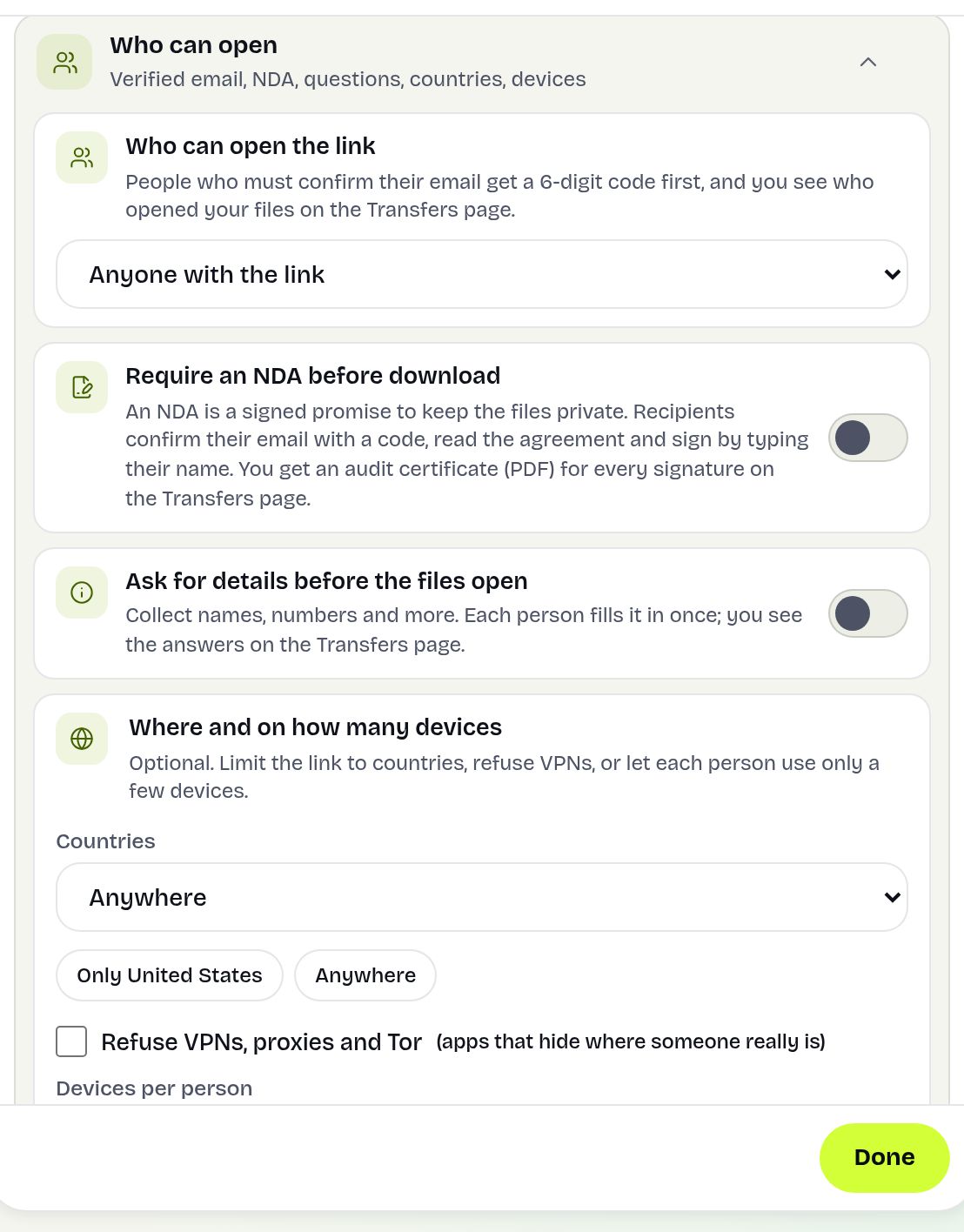
| Где | Выбрать из контактов и групп под адресом получателя | «Другие настройки», «Кто может открыть», Только указанные мной адреса или домены, затем Выбрать из контактов и групп |
| Что получают люди | Письмо со ссылкой для скачивания | Ссылку, которой вы делитесь где угодно; они подтверждают почту 6-значным кодом |
| Размер | В пределах лимита получателей сайта на передачу и в день | Подходит для больших групп |
| Пересланная ссылка | Работает и у других, если не отметить Скачивать могут только получатели | Недоступна никому вне списка |
В окне Контакты и группы отметьте одну или несколько групп или контактов и нажмите Добавить; на кнопке видно, сколько людей добавится. Добавляются только участники с адресом почты. Ссылка уже создана? На финальном экране Отправить контактам откроет ваш почтовый клиент с выбранными людьми в скрытой копии, так что никто не увидит чужие адреса.
Пример из практики
Миссис Айер импортирует список класса (38 строк: имя, почта родителя, номер в списке) как «7 «А»». Каждую пятницу она загружает рабочие листы на неделю, открывает Кто может открыть, выбирает Только указанные мной адреса или домены, отмечает «7 «А»» и публикует ссылку в классном чате WhatsApp. Родители подтверждают почту и скачивают. В понедельник Кто открыл показывает 31 имя; она нажимает Отправить напоминание и пишет остальным семи.
Смотрите, у кого уже есть файлы, и напоминайте остальным
На вашей странице «Передачи» разделы Кто открыл и Статистика показывают, кто открыл и скачал, по имени или почте. Отправить напоминание показывает тех, кто ещё не скачал: отметьте их и нажмите Написать выбранным (не больше трёх напоминаний на человека, одно в 12 часов) или сами отправьте готовое сообщение в WhatsApp. При отправке отметьте Присылать новости на почту в разделе отслеживания, чтобы узнавать о скачиваниях. Подробнее — в статье об отслеживании скачиваний.
Ограничения и чего эта функция не делает
- Без аккаунта группы и контакты сохраняются только в этом браузере. Войдите, и они скопируются в аккаунт для всех устройств.
- В группе может быть столько людей, сколько указано на странице групп (по умолчанию 1 000).
- Отправка по почте подчиняется лимитам получателей сайта. Для большой группы лучше поделиться ссылкой, ограниченной группой.
- Номера мобильных сохраняются для напоминаний, но список доступа работает по адресам почты, потому что люди подтверждают себя кодом из письма.
- Группы — для ваших собственных списков. Не импортируйте людей, которые не соглашались получать от вас сообщения.
- В команде группы контактов общие для всех участников; управляйте ими на странице команды.
Решение проблем
- «В группе может быть не больше…»: разделите список на две группы.
- Импортировано меньше людей, чем строк: строки без почты и без мобильного пропускаются; проверьте заголовки столбцов.
- Групп нет на другом устройстве: они сохранены в гостевом режиме. Войдите в первом браузере, чтобы они перешли в аккаунт.
- Нет пункта «Только указанные мной адреса или домены»: он для ссылок; переключитесь с «Отправить по почте» на «Получить ссылку».
Частые вопросы
Как отправить большой файл сразу многим людям?
Сохраните их как группу контактов, затем добавьте группу в получатели письма или поделитесь одной ссылкой, которую откроет только группа.
Можно ли импортировать контакты из Excel?
Да. Сохраните таблицу в CSV и нажмите «Импортировать CSV». Столбцы вроде Name, Email, Mobile и Roll no распознаются в любом порядке.
Где хранятся мои группы?
В вашем браузере или в аккаунте, если вы вошли.
Можно ли увидеть, кто из группы скачал файлы?
Да. «Кто открыл» на странице «Передачи» показывает, кто открыл и скачал, а «Отправить напоминание» пишет остальным.
Есть ли ограничение на размер группы?
Да, оно указано на странице групп. Отправка по почте также подчиняется лимитам получателей сайта, так что для очень больших групп делитесь ссылкой только для группы.
Это бесплатно?
Да, включая импорт CSV и напоминания.
Готовы отправить?
Добавьте файлы, получите ссылку — и готово. Бесплатно до 20 GB, без регистрации.
Отправить файлы бесплатно