Stručně: Jak bezpečně sdílet zadání písemky: nahrajte ho, stiskněte Další nastavení a v sekci Kdy nastavte „Dostupné od“ na čas začátku (s časovým pásmem) a „Zavřít odkaz v“ na konec. V sekci Kdo může otevřít zvolte „Kdokoli, kdo potvrdí svůj e-mail“ nebo „Jen e-maily nebo domény, které uvedu“ se seznamem třídy či doménou školy a v sekci Stažení nastavte „Na osobu (volitelné)“ na 1 nebo 2. Dejte mu krátký odkaz, například sharelargefilesfree.com/class10-maths. Před začátkem studenti vidí odpočet; potom odkaz oznámí, že je uzavřený. Studenti nepotřebují účet.
K čemu učitelé tato nastavení používají
- Online testy a úkoly: zadání, které se všem otevře ve stejnou minutu a zavře, když vyprší čas.
- Klíče správných odpovědí a vzorová řešení: zveřejněné po písemce, ke čtení, ale ne k dalšímu šíření, díky režimu pouze prohlížení.
- Poznámky a nahrávky přednášek: jeden snadný odkaz na kapitolu, který funguje celé pololetí.
Zveřejnění zadání písemky v přesný čas
- Nahrajte zadání večer předem.
- Stiskněte Další nastavení. V sekci Rychlý start nastaví karta Písemka potvrzený e-mail a 1 stažení na osobu.
- Otevřete Kdy. V poli Dostupné od vyberte datum a čas a zkontrolujte časové pásmo. Pomohou zkratky jako Zítra 9:00.
- V poli Zavřít odkaz v vyberte konec, nebo klepněte na 3 hodiny po.
- V sekci Odkaz a stránka nastavte Vlastní krátký odkaz, například trida10-matematika, a pošlete ho předem.
- Stiskněte Získat odkaz.
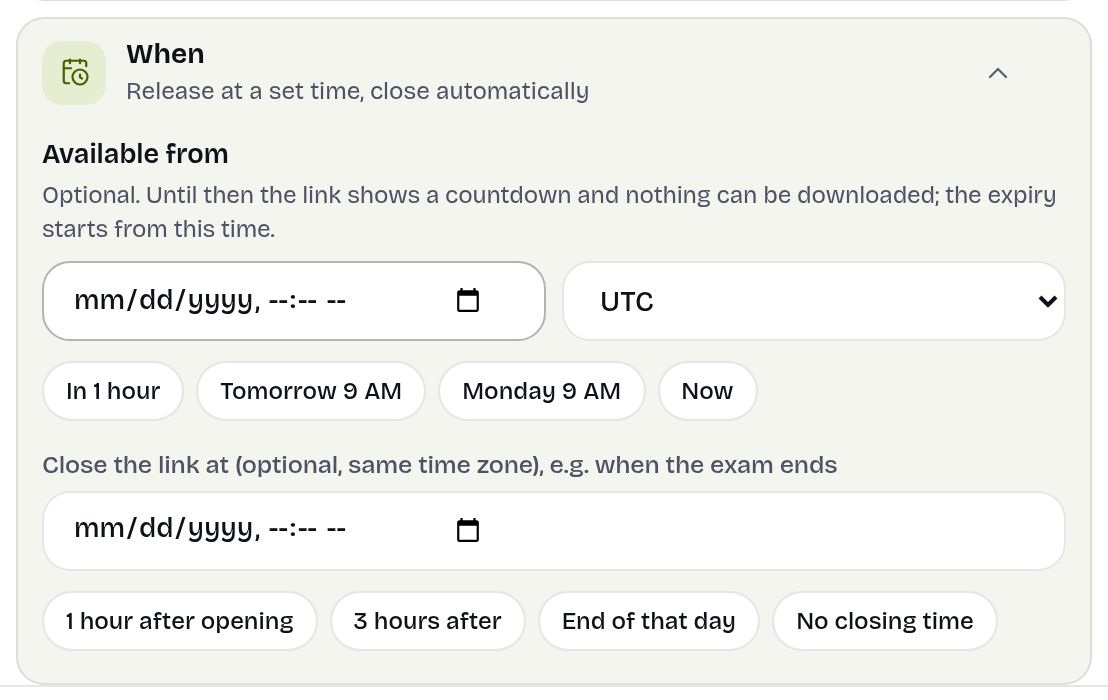
Platnost se počítá od času zveřejnění, takže zadání zveřejněné příští týden má stále celých 1 den. Pokud jste zaškrtli Posílat mi novinky e-mailem, dostanete při otevření e-mail „Váš odkaz je aktivní“.
Jen pro vaše studenty
| Nastavení | Kde | Zabrání |
|---|---|---|
| Kdo může otevřít odkaz: Jen e-maily nebo domény, které uvedu (seznam třídy nebo @vaseskola.cz) | Kdo může otevřít | Otevření přeposlaného odkazu cizími lidmi |
| Na osobu: 1 nebo 2 | Stažení | Tomu, aby jeden student stahoval pro kamarády |
| Zařízení na osobu: 1 nebo 2 | Kdo může otevřít | Použití jednoho přihlášení na mnoha telefonech |
| Země: jen vaše země | Kdo může otevřít | Šíření odkazu do skupin v zahraničí |
| Pouze prohlížení, s vodoznakem | Odkaz a stránka | Uložení a dalšímu sdílení PDF |
Stisknutím Uložit aktuální v sekci Rychlý start si kombinaci uložíte jako předvolbu. Časy zveřejnění a uzavření se do předvoleb neukládají, takže je nastavte u každého zadání.
Příklad: nedělní test v doučovacím kurzu
Pan Khan vede víkendové testy pro 60 studentů. V sobotu večer nahraje zadání, vybere kartu Písemka, nastaví Dostupné od na neděli 10:00 a uzavření na 13:00. Zvolí Jen e-maily nebo domény, které uvedu a klepnutím na Vybrat z kontaktů a skupin přidá skupinu „Skupina A“. V neděli studenti otevřou sharelargefilesfree.com/batch-a-test, potvrdí e-mail kódem a vidí odpočet do 10:00. Ve 13:00 se odkaz zavře a stránka Přenosy jménem ukáže, kdo si zadání stáhl.
Co uvidí studenti
- Před začátkem: „Tyto soubory zatím nejsou dostupné“, čas otevření v jejich vlastním časovém pásmu a odpočet. Stránka se ve správný čas otevře sama.
- Během testu: šestimístný kód do e-mailu (pokud je vyžadován) a pak stránku ke stažení.
- Po skončení: „Tento odkaz je uzavřený“.
Po písemce
Na vzorová řešení nahrajte druhý přenos s Dostupné od nastaveným pár minut po uzavření zadání a zaškrtněte Pouze prohlížení, aby si je studenti mohli přečíst, ale ne dál šířit. Pokud zadání unikne předčasně, otevřete u přenosu Více a zvolte Zastavit odkaz: kdo ho otevře, uvidí, že jste ho zrušili, i s vaší zprávou, a soubory zůstanou uložené až do vypršení pro případ, že ho budete chtít znovu aktivovat.
Celé třídy, poznámky a nahrávky
Na stránce Kontakty a skupiny vytvořte skupinu kontaktů vložením jmen, e-mailů, mobilních čísel a čísel studentů, nebo importem CSV. Použijte ji pro e-mailové přenosy, seznamy povolených a připomínky. U poznámek a nahrávek použijte nejdelší platnost a jeden krátký odkaz na kapitolu; studenti, kteří hodinu zmeškají, si je stáhnou později v původní kvalitě. U velmi velkých nahrávek se podívejte, jak zkomprimovat video bez ztráty kvality. K vybírání domácích úkolů s termínem odevzdání a seznamem toho, kdo chybí, použijte žádost o soubory pro úkoly. Další nápady najdete na stránce sdílení souborů pro učitele.
Omezení
- Čas zveřejnění lze nastavit jen na omezený počet dní dopředu (výchozí je 60).
- Nic nezabrání studentovi, aby si otevřené zadání vyfotil. Krátká okna, limity na osobu a vodoznaky úniky omezí, ale nezabrání jim.
- Studenti ve školních sítích s filtry podobnými VPN mohou být odmítnuti, pokud zaškrtnete Odmítat VPN, proxy a Tor.
Řešení problémů
- „Odkaz by se zavřel dřív, než se otevře“: čas uzavření je dřív než čas zveřejnění; vyberte pozdější.
- Studenti v jiném časovém pásmu: stránka ukazuje čas otevření v jejich místním čase, takže nikdo nic nepřepočítává.
- Student nedostal šestimístný kód: ať zkontroluje spam, nebo použije adresu ze seznamu povolených.
- Studentovi selhalo stažení a limit je vyčerpaný: zvyšte Na osobu v Nastavení na stránce Přenosy.
- „Datum zveřejnění může být nejvýše 60 dní dopředu“: nahrajte zadání blíž k termínu písemky.
Časté dotazy
Můžu zveřejnit zadání písemky v pevný čas?
Ano. Nastavte „Dostupné od“ na čas začátku; odkaz do té doby ukazuje odpočet a otevře se včas.
Může se odkaz po písemce automaticky zavřít?
Ano. Nastavte „Zavřít odkaz v“ na čas konce. Potom už zadání nikdo neotevře ani nestáhne.
Jak zabránit šíření zadání na jiné školy?
Povolte jen e-maily svých studentů nebo doménu školy, omezte stažení a zařízení na osobu a případně povolte jen svou zemi.
Potřebují studenti účet?
Ne. Nanejvýš potvrdí svůj e-mail šestimístným kódem.
Uvidím, kteří studenti si zadání stáhli?
Ano. Sekce Kdo ho otevřel na stránce Přenosy uvádí studenty, kteří potvrdili e-mail, i s jejich staženími.
Připraveni odeslat?
Přidejte soubory, získejte odkaz a je hotovo. Zdarma až 20 GB, bez účtu.
Poslat soubory zdarma