Trả lời nhanh: Trên trang tải lên, nhấn Từ liên kết, dán liên kết chia sẻ Google Drive, Dropbox hoặc OneDrive được đặt "Bất kỳ ai có đường liên kết", hoặc một liên kết tải trực tiếp, vào ô Liên kết đến tệp rồi nhấn Thêm. Tệp được tải về, hiển thị tiến trình và thêm vào lượt gửi như mọi tệp khác. Nếu trang hiển thị, các nút Dropbox và Google Drive bên dưới "Hoặc chọn từ" cho phép bạn chọn tệp từ tài khoản của mình. Sau đó gửi như bình thường, tối đa 20 GB mỗi lượt gửi.
Tính năng này làm gì và khi nào nên dùng
"Từ liên kết" tải một tệp từ web và thêm vào lượt gửi, nhờ đó bạn gửi tiếp được mà không cần lưu về thiết bị trước.
- Trên điện thoại còn ít dung lượng trống, bạn cần chuyển tiếp một video 3 GB nằm trong Google Drive.
- Đồng nghiệp chia sẻ một liên kết Dropbox mà khách hàng của bạn không mở được vì bị yêu cầu đăng nhập hoặc tường lửa công ty chặn.
- Bạn muốn gộp nhiều nguồn: một tệp Drive, một tệp Dropbox và ảnh từ điện thoại trong cùng một lượt gửi, với một mật khẩu.
Thêm tệp từ liên kết, từng bước
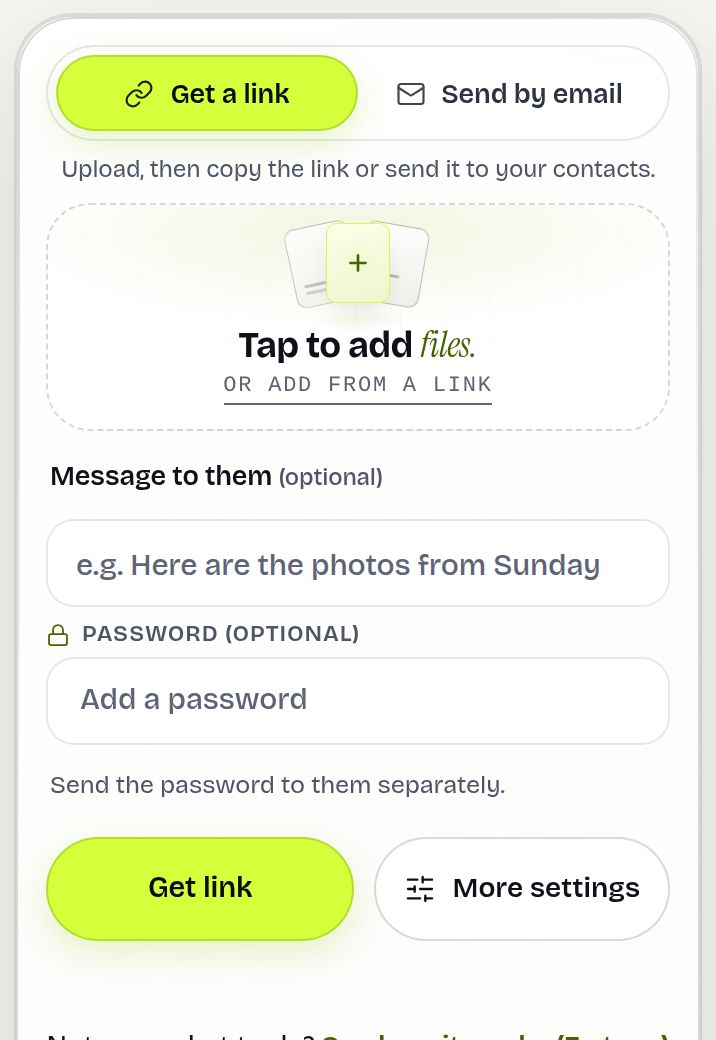
- Trên trang tải lên, nhấn Từ liên kết (bên dưới vùng thả tệp, hoặc trong menu Thêm nữa khi đã có tệp). Cửa sổ Thêm tệp từ liên kết mở ra.
- Dán một hoặc nhiều liên kết vào ô Liên kết đến tệp rồi nhấn Thêm. Có thể dán nhiều liên kết cùng lúc.
- Hoặc, nếu bạn thấy Dropbox hay Google Drive bên dưới Hoặc chọn từ, hãy nhấn vào và chọn tệp trong cửa sổ của Dropbox hoặc Google. Chỉ những tệp bạn chọn mới được chia sẻ với chúng tôi.
- Mỗi tệp xuất hiện trong danh sách kèm tiến trình và được tải lên như tệp từ thiết bị. Bạn có thể thêm cả tệp trên máy nếu muốn.
- Chọn Lấy liên kết hoặc Gửi qua email, đặt tùy chọn rồi gửi.
Những liên kết nào dùng được
| Liên kết | Dùng được? |
|---|---|
| Tệp Google Drive chia sẻ với "Bất kỳ ai có đường liên kết" | Có |
| Google Docs, Sheets hoặc Slides | Có, được thêm dưới dạng tệp Word, Excel hoặc PowerPoint |
| Thư mục Google Drive | Không: hãy chia sẻ từng tệp, hoặc chọn chúng bằng nút Google Drive |
| Liên kết chia sẻ Dropbox (Chia sẻ, rồi Sao chép liên kết) | Có |
| Liên kết chia sẻ OneDrive cá nhân | Có |
| Liên kết tải trực tiếp https | Có |
| Liên kết WeTransfer | Không: hãy tải tệp xuống trước rồi thêm vào |
| Liên kết có tên người dùng và mật khẩu, hoặc dẫn đến mạng nội bộ | Không, bị từ chối vì lý do bảo mật |
Một ví dụ cụ thể
Lena đang ở quán cà phê với chiếc điện thoại. Video showreel 2.6 GB của agency cô nằm trong Google Drive, còn văn phòng khách hàng thì chặn Drive. Cô mở Drive, chọn Chia sẻ, đặt quyền truy cập thành "Bất kỳ ai có đường liên kết", sao chép liên kết, rồi trên trang tải lên nhấn Từ liên kết, dán vào và nhấn Thêm. Cô thêm mật khẩu, nhấn Lấy liên kết và gửi liên kết qua email. Khách hàng tải tệp gốc về từ một trang tải xuống bình thường.

Người nhận sẽ thấy gì
Một trang tải xuống bình thường với tệp, dung lượng và lời nhắn của bạn. Không có yêu cầu đăng nhập, không có thông báo "Bạn cần quyền truy cập" và không có dấu hiệu nào cho biết tệp đến từ đâu. Tệp giống hệt từng byte với bản gốc trên Drive hoặc Dropbox, và mã kiểm tra SHA-256 của nó được hiển thị khi đã tính xong. Việc sửa hay xóa bản gốc sau đó không ảnh hưởng đến bản bạn đã gửi.
Giới hạn và những điều tính năng này không làm
- Máy chủ của chúng tôi tải tệp và truyền về trình duyệt của bạn, sau đó trình duyệt tải nó lên. Vì vậy tệp đi qua kết nối của bạn hai lần; nếu dùng dữ liệu di động tính theo dung lượng, nó bị tính gấp đôi.
- Mỗi tệp được tính vào giới hạn thông thường 20 GB và 1000 tệp, và tệp lớn hơn bị từ chối trước khi tải về.
- Có giới hạn số liên kết mỗi người truy cập được thêm trong một giờ. Nếu chạm giới hạn, hãy chờ hoặc thêm tệp từ thiết bị.
- Tính năng gửi một bản sao, không phải liên kết trực tiếp: các chỉnh sửa sau này trên Drive hay Dropbox sẽ không được cập nhật. Hãy dùng thay thế tệp cho phiên bản mới.
- Các nút Dropbox và Google Drive chỉ xuất hiện khi trang đã bật chúng; dán liên kết thì luôn dùng được.
Khắc phục sự cố
- "Đó là thư mục Google Drive": hãy chia sẻ từng tệp, hoặc nén thư mục thành zip trong Drive trước.
- Liên kết Google Drive bị lỗi: tệp chỉ được chia sẻ với một số người cụ thể. Hãy đặt thành "Bất kỳ ai có đường liên kết".
- "Đó là liên kết đến Dropbox của chính bạn": bạn đã sao chép thanh địa chỉ. Trong Dropbox, hãy dùng Chia sẻ, rồi Sao chép liên kết.
- Rất chậm: máy chủ nguồn chậm; hãy giữ trang mở, hoặc tải tệp về rồi thêm trực tiếp.
- Tài liệu Google Docs đến dưới dạng .docx: đó là điều bình thường. Docs, Sheets và Slides được xuất thành tệp Word, Excel và PowerPoint.
- "Không thể thêm trực tiếp liên kết WeTransfer": hãy tải các tệp đó xuống trước, rồi thêm từ thiết bị.
Câu hỏi thường gặp
Tôi có thể gửi tệp từ Google Drive mà không cần tải xuống không?
Có. Dán liên kết chia sẻ của tệp vào Từ liên kết và nhấn Thêm. Tệp được thêm vào lượt gửi mà bạn không cần lưu trước.
Vì sao liên kết Google Drive của tôi bị lỗi?
Có thể tệp chỉ được chia sẻ với một số người cụ thể. Hãy đặt thành "Bất kỳ ai có đường liên kết". Liên kết thư mục không được hỗ trợ.
Tôi có thể thêm tệp Dropbox không?
Có. Trong Dropbox chọn Chia sẻ và Sao chép liên kết, rồi dán liên kết đó vào Từ liên kết.
Nút Google Drive có thấy toàn bộ tệp của tôi không?
Không. Chỉ những tệp bạn chọn trong cửa sổ của Google mới được chia sẻ với chúng tôi.
Tính năng này có dùng dữ liệu di động của tôi không?
Có, khoảng gấp đôi dung lượng tệp: tệp được tải về trình duyệt rồi mới được tải lên. Hãy dùng Wi-Fi cho tệp lớn.
Có giới hạn dung lượng không?
Có, giống như tải lên thông thường: tối đa 20 GB mỗi lượt gửi.
Sẵn sàng gửi?
Thả tệp vào, lấy liên kết là xong. Miễn phí tối đa 20 GB, không cần tài khoản.
Gửi tệp miễn phí